
この記事で分かる3つのこと
作業予定表は、「いつ・どこで・何をするか」を整理し、担当者と関係者が同じ予定を確認するための表です。点検・保守の仕事では、訪問日だけでなく、作業時間、担当班、移動、顧客との調整状況までつなげて管理する必要があります。
まずは案件を1行ずつ記録した一覧を作り、月間では案件の偏り、週間では訪問日と担当班、日次では移動・休憩を含む実行可能性を確認しましょう。本記事では、Excelでの記入例から、急な変更への対応、AIの使いどころまで説明します。
作業予定表とは?工程表・人員配置表との違い
似た表でも、何を決めたいかによって必要な情報が変わります。作業予定表は仕事の予定、人員配置表は人の割り当て、工程表は作業の順序や前後関係を確認することが中心です。
| 表の種類 | 中心となる問い | 点検・保守での例 |
|---|---|---|
| 作業予定表 | いつ・どこで・何をするか | 月曜午前にAビル点検、午後にB施設点検 |
| 人員配置表 | 誰が・どの仕事を担当するか | Aビルに1班の2人を割り当てる |
| 工程表 | どの順番で、何が終われば次へ進めるか | 入館手続き→設備停止→点検→復旧確認 |
作業予定表に班名が書かれていても、班員の資格や勤務時間まで確認済みとは限りません。配置条件を詳しく確認したい場合は、人員配置表の作り方とExcelの記入例も合わせてご覧ください。
作業予定表の記入例|月間・週間・日次を使い分ける
月間表に細かい行動をすべて書き込むと、見にくくなり、変更時の修正箇所も増えます。同じ案件IDを使って、確認する期間に応じて情報を絞る方法がおすすめです。
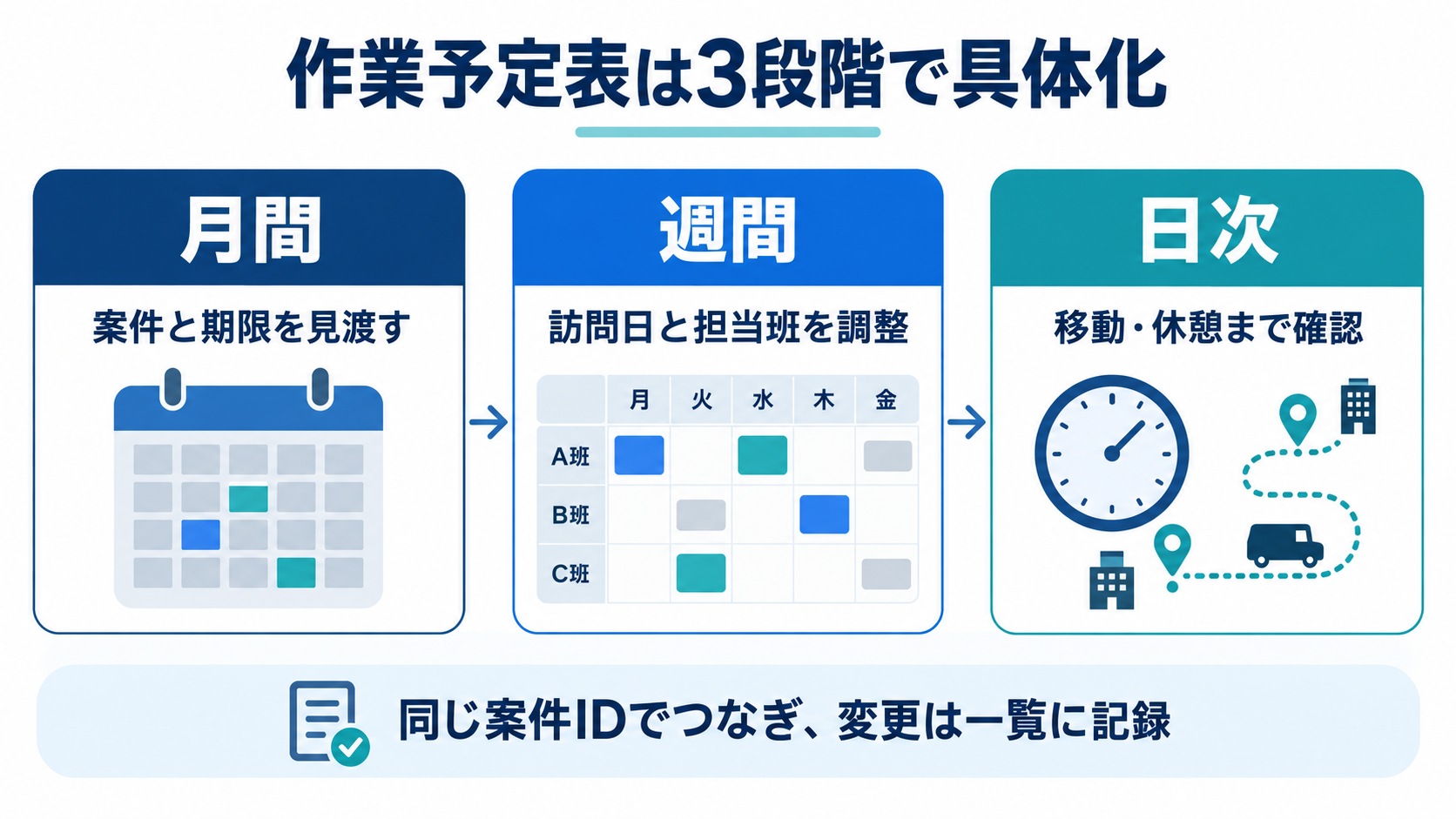
月間・週間・日次は別々に予定を作るのではなく、同じ案件情報を目的別に確認します。
月間:対象案件と期限、混み合う週を確認する
月間では「何件あるか」だけでなく、必要な班時間や期限の厳しさを確認します。短い点検10件と長い作業10件では、必要な時間が異なるためです。
| 案件ID | 現場・作業 | 希望日・期限 | 作業時間・人数 | 調整状況 |
|---|---|---|---|---|
| J-101 | Aビル・設備点検 | 10月5日 午前希望 | 2時間・2人 | 訪問時間を調整中 |
| J-102 | B施設・設備点検 | 10月5日 午後希望 | 2時間・2人 | 訪問時間を調整中 |
| J-103 | C工場・点検後の確認 | 10月6日まで | 3時間・2人 | 入館条件を確認中 |
月間表の段階では希望日と確定日を混同しないことが大切です。日時がまだ決まらない案件も一覧に残し、確認担当者と回答期限を持たせます。
週間:訪問日と担当班を決める
ここでは、顧客との調整と班の条件確認を済ませ、J-101〜103を次のように配置できた場合を示します。
| 担当班 | 10月5日(月) | 10月6日(火) | 確認事項 |
|---|---|---|---|
| 1班 | J-101 Aビル 9〜11時/J-102 B施設 13〜15時 | 未割当 | 月曜の移動・休憩は日次表で確認 |
| 2班 | 社内研修 | J-103 C工場 9〜12時 | 入館条件・作業条件を確認済みとする |
日付は2026年10月の説明用の例です。「未割当」は、その班に予定を入れていない状態です。追加案件を受けられるかは、勤務・資格・移動などを別途確認します。
日次:作業の間に必要な時間も確保する
| 時間 | 1班の予定 | 管理上のポイント |
|---|---|---|
| 8:30〜9:00 | Aビルで入館・準備 | 勤務時間に含めて管理 |
| 9:00〜11:00 | J-101 Aビル点検 | 作業枠 |
| 11:00〜11:45 | B施設へ移動 | 移動時間を別枠にする |
| 11:45〜12:45 | 休憩 | 作業枠と分けて確保 |
| 12:45〜13:00 | B施設で準備 | 開始直前の準備を見落とさない |
| 13:00〜15:00 | J-102 B施設点検 | 作業枠 |
| 15:00以降 | 帰社・報告などを確認 | 午後の点検終了を勤務終了とみなさない |
この例ではAビルへの到着を8:30とし、それ以前の移動や15時以降の行動は別途予定に入れます。実際の交通事情や入館方法に合わせて時間を設定してください。
Excelの作業予定表に必要な項目
元データは「1行=1件の作業予定」にすると、日付・班・状態で絞り込みやすくなります。カレンダー形式の表は共有用として使い、詳細は案件IDで一覧に戻れるようにします。
| 項目 | 記入例 | 使い方 |
|---|---|---|
| 案件ID | J-101 | 現場名が同じでも作業を区別 |
| 現場・作業内容 | Aビル/設備点検 | 訪問先と実施内容を明確化 |
| 希望日時・確定日時 | 希望:10月5日午前/確定:9〜11時 | 希望と約束済みの日時を分離 |
| 担当班・責任者 | 1班/班長A | 当日の連絡先を明確化 |
| 開始・終了・移動・準備 | 9:00/11:00/45分/15分 | 作業以外の時間も確保 |
| 状態 | 未調整・仮・確定・要再調整・完了・中止 | 色だけでなく文字で管理 |
| 変更理由・更新日時 | 顧客希望/10月2日15:00 | なぜ変わったかを残す |
| 顧客・現場への連絡状況 | 顧客了承済み/班へ連絡中 | 表の更新と連絡完了を分ける |
住所、必要資格、入館条件などは、案件一覧や別の詳細シートで管理しても構いません。複数の作業で担当者が変わる場合は、作業を行に分けます。セル結合や自由記述だけに頼ると、検索や転記の自動化が難しくなります。
作業予定表をExcelで作る5つの手順
1.対象期間と締め切りを決める
例として「翌月分を前月20日に集約し、毎週金曜に翌週分を確認する」といった運用を決めます。顧客回答が間に合わない案件は仮のまま残し、確認担当と期限を決めます。
2.案件一覧を作り、入力形式をそろえる
日付、開始時刻、終了時刻、状態は別の列にします。日付を「10/5」と「来週月曜」で混在させず、Excelの日付として入力します。状態にはドロップダウンを使うと、「確定」「決定済み」などの表記ゆれを減らせます。
状態のセルを選択し、[データ]→[データの入力規則]で種類を「リスト」に設定します。操作画面はExcelの版によって異なります。Microsoft公式:セルにデータの入力規則を適用する
状態の列には、確定を青、仮を黄、要再調整を赤など、条件付き書式で色を付けると確認しやすくなります。色だけに頼らず状態の文字も残します。Microsoft公式:条件付き書式の設定
3.動かせない予定から入れる
顧客と確定した訪問時刻、設備停止日、対応者が限られる作業を先に置きます。その後、調整可能な案件を配置します。単に空白を埋めるのではなく、移動や準備を含めて実施できることが条件です。
4.重複・空欄・未調整を確認する
同じ担当者の時間重複、終了が開始より前になっている行、未入力の担当班などを確認します。「同じ日に2件ある」だけでは重複とは言えません。時間帯と移動の両方を確認します。
例えばD列が開始、E列が終了なら、補助列に=IF(OR(D2="",E2=""),"要入力",IF(E2<=D2,"時刻要確認",""))と入力すると、同日内の作業について空欄や時刻の前後関係を確認できます。日をまたぐ作業は、開始・終了を日付付きで管理してください。この式だけでは、人員の重複や資格条件は判定できません。
5.確定版の参照先をそろえて共有する
「最終版」「最終版2」をメールで配り続けると、どれが最新か分からなくなります。社内で利用している共有場所に最新版を置き、責任者、更新日時、変更箇所を明示します。印刷物にも版と印刷日時を載せましょう。
ビジコンのAI点検・工程作成サービス
毎週の予定表、作成より変更対応に時間がかかっていませんか?予定の集約、転記、班への連絡など、負担が集中している作業を整理し、改善できる範囲を検討します。
作業予定表の改善について相談する →現在の作成手順と、特に時間がかかっている作業をお知らせください。急な予定変更で困る3つの場面と対処法
1.訪問時間を変えると、次の現場と重なる
「Aビルを午後に変更したら、B施設も同じ時間になってしまった。」
| 案件 | 元の確定予定 | 変更希望・影響 | 次の対応 |
|---|---|---|---|
| J-101 Aビル | 1班 9〜11時 | 13〜15時へ変更希望 | 確定時刻を上書きせず調整中として記録 |
| J-102 B施設 | 1班 13〜15時 | 変更案と重なる | 別班・別時刻の可否と移動を確認 |
変更の依頼を受けた段階では、元の約束が自動的に変更されたわけではありません。まず希望を記録し、影響する予定を洗い出します。代替案を顧客と班が了承してから、確定版を更新します。
2.急な追加案件で、もともとの仕事が漏れる
「緊急点検を入れた後、後回しにした作業を戻し忘れた。」
既存の予定を移動するときは、移動先か未調整一覧のどちらかに必ず残します。緊急案件の行に元の案件を上書きしないことが基本です。元の案件ID、再調整の担当者、回答期限を持たせれば、保留中の仕事を追えます。
3.事務所と現場で、見ている予定が違う
「予定表は14時に直したが、現場は13時の印刷物を見ていた。」
| 変更ID | 変更内容 | 顧客への連絡 | 班への連絡 | 確定版 |
|---|---|---|---|---|
| C-001 | D施設 13時→14時 | 了承済み | 確認待ち | v3へ反映/班への確認継続 |
予定を更新したことと、変更が相手に伝わったことを別々に管理します。送信済みでも確認が取れていなければ、連絡担当が追跡します。連絡漏れを防ぐには、確認待ちの一覧を毎日見る運用も必要です。
Excelで続けるか、作業予定表をシステム化するか
案件数だけで決めず、変更頻度、編集する人数、確認条件の多さを見ます。まず入力項目や共有ルールを整え、それでも残る負担をシステム化の対象にします。
| 現状 | Excelで見直すこと | システム選定で確認すること |
|---|---|---|
| 表への転記が多い | 案件一覧を管理元にする | 既存ファイルを取り込めるか |
| 複数人が同時に変更する | 更新担当・確認手順を決める | 編集権限、履歴、競合時の扱い |
| 変更の影響を追えない | 案件IDと班・日時を対応付ける | 影響する予定と未調整案件の表示 |
| 現場へ変更が伝わらない | 確認待ちの記録を残す | 通知だけでなく確認状況を管理できるか |
見た目が分かりやすくても、自社の入館条件や仮予定を扱えないと、別のExcelが残る場合があります。通常の1週間に加え、欠員・時間変更・追加案件を含む例で試しましょう。
AIで作業予定表の作成・変更対応を効率化するには
AIは、メールや指示書から予定を整理したり、変更前後の差分を洗い出したりする補助に使えます。一方、すべての条件を満たす日程を必ず出せるとは限りません。出力は担当者が元資料と照合して確定します。
| 作業 | AIに任せる候補 | 人が確認すること |
|---|---|---|
| 予定の集約 | 依頼文から現場・希望日時・作業内容を抽出 | 原文との一致と記載のない条件 |
| 入力表の整理 | 表記統一、重複候補、空欄の抽出 | 別案件を同じ案件にまとめていないか |
| 変更の確認 | 変更前後の差分と影響候補の列挙 | 元の約束、移動、勤務・資格条件 |
| 連絡文の準備 | 変更内容と確認事項の下書き | 宛先、確定/未確定の表現、送信内容 |
まずは「変更の影響を抽出する」用途から試す
予定全体を一度に作り直すより、入力と期待する結果を限定すると確認しやすくなります。例えばJ-101を13〜15時へ動かす場合、同じ1班のJ-102が重複候補になることを確認します。
次の作業予定一覧で、J-101の変更希望を13:00〜15:00として扱ってください。元の確定予定は維持したまま、「影響を受ける案件ID・理由・調整候補・不足情報」を表にしてください。時刻が重なる予定を確認し、移動時間が不明な場合は推測せず要確認としてください。案を確定予定として扱わないでください。
この指示を使う場合は、案件一覧、担当班、開始・終了、分かっている移動時間を入力します。実情報を扱う際は、社内で認められた環境と入力範囲を確認します。
案件が増えたら、条件を計算する仕組みも検討する
人数、勤務時間、担当可能な作業などの条件が多い場合、文章生成だけに任せるのではなく、条件を計算する最適化の仕組みと組み合わせる方法があります。GoogleのOR-Toolsでも、勤務の制約を設定したスケジュール作成例が公開されています。点検の移動時間や入館条件に対応するには、自社用の設計が必要です。参考:Google OR-Toolsの勤務スケジュール例
改善を上司に提案するときの効果・ROIの測り方
「表が早くできる」だけでなく、確認・修正・連絡を含む合計時間で比較します。作成時間が短縮しても、誤った案の修正が増えれば、十分な改善とは言えません。
| 計測する作業 | 現状の例 | 改善後の仮定 |
|---|---|---|
| 予定情報の集約 | 月12時間 | 月6時間 |
| 予定表の作成 | 月18時間 | 月10時間 |
| 変更・確認・連絡 | 月20時間 | 月14時間 |
| 合計 | 月50時間 | 月30時間 |
この仮定では月20時間の削減です。時間単価を3,000円と置くと、月6万円、年間72万円相当になります。これは余力の金額換算であり、そのまま現金支出が減ることを意味しません。
自社の条件と見積額でROIを計算する
費用対効果は、自社の実測値と見積額で試算します。 まず対象拠点・班・案件数と評価期間をそろえ、効果と費用を同じ範囲で比較します。
| 入力する項目 | 自社で確認する値 |
|---|---|
| 年間効果 A | 実際に減る残業代・外注費などの支出削減+追加案件の費用を差し引いた利益 |
| 導入・準備費 B | 見積書の初期費用、データ整備、連携・開発、社内準備など。一括費用と重複させない |
| 年間運用費 C | 見積書の継続費用、保守、外部サービス、社内の確認・運用費などを月別に合計 |
初年度の差引効果 = A −(B+C)
初年度ROI ={A −(B+C)}÷(B+C)×100(総費用が0の場合は、この式では算出しません)
費用が未確定の段階ではROIや回収期間を確定させず、見積額を入力して比較します。効果が想定の半分のケース、追加受注がないケース、段階導入で効果が出始める月が遅れるケースも確認しましょう。
削減時間の人件費換算は、実際の支出削減と分けて示します。同じ時間を支出削減と追加利益の両方に計上せず、社内工数の金額換算を費用に含めた場合も、現金収支とは区別します。稼働月数・費用の発生月・立ち上げ期間をそろえて評価してください。
まず1拠点・1か月などで試し、変更漏れや現場の確認負担も合わせて評価します。
ビジコンのAI点検・工程作成サービス
作業予定表のどこを改善すると効果が出るか、一緒に整理しませんか?現在のExcel、案件の集め方、予定変更の流れをもとに、運用の見直しとAI・システム活用の対象を検討します。
作業予定表の改善について相談する →現在の作成手順と、特に時間がかかっている作業をお知らせください。サービスの対応範囲・費用について
ビジコンのAI点検・工程作成サービスについては、対象業務、案件数・拠点数、既存データ、必要な連携・開発の範囲を整理し、具体的な対応範囲と費用を相談時にご確認ください。記事内の数値例は考え方を説明するための仮定であり、サービス料金や導入効果を示すものではありません。
作業予定表を運用するときによくある疑問
月間表と週間表のどちらを先に作ればよいですか?
翌月の案件や期限を把握できるなら、月間の一覧から始め、直近の1週間を具体化します。短納期の依頼が中心なら、週間を主軸にしつつ、先の期限がある案件を別の一覧で残す方法もあります。
空き時間はすべて埋めた方がよいですか?
作業枠の空白だけで判断しません。移動・準備・休憩、報告、遅れへの対応時間が必要です。余裕の取り方は、過去の実績と案件の不確実さから決めます。
AIに作らせた予定表をそのまま共有してもよいですか?
そのまま確定版として配らず、日時、案件の漏れ、担当条件、移動、顧客との約束を確認します。確認者と確定日を記録し、仮案と確定版を区別してください。
まとめ|作業予定表は「作成」と「変更・共有」をセットで整える
作業予定表は、月間で案件と期限、週間で訪問日と担当班、日次で移動・休憩まで確認すると運用しやすくなります。Excelでは案件IDと入力形式をそろえ、変更希望と確定予定、表の更新と連絡完了を分けることが基本です。
AIは予定の集約や差分確認から小さく試し、人が確認する工程を残します。担当者の配置条件まで詳しく整理したい方は、人員配置表の作り方|Excelの記入例とAI活用もご覧ください。