

この記事で分かる3つのこと
複数現場の班割りを担当する方へ。知りたいところから読めます。
人員配置表は、「誰が・いつ・どの現場で・何を担当するか」を整理する表です。勤務人数だけでは分からない、現場ごとの担当者や不足している人員を確認するために使います。
点検・保守の仕事では、空いている人を順番に配置するだけでは予定が組めません。必要な資格や経験、作業人数、顧客の希望時間、次の現場への移動も確認する必要があります。
この記事では、複数の現場を回る点検・保守会社を想定し、人員配置表の作り方とExcelでの記入例を紹介します。
人員配置表とは?シフト表・工程表との違い
人員配置表は、人と仕事の対応関係を見るための表です。部署間の配置に使う場合もありますが、この記事では日々の現場・班への割り当てを扱います。
| 表の種類 | 主に確認すること | 点検・保守での例 |
|---|---|---|
| シフト表 | 誰が勤務できるか | 田中さんは月曜出勤、火曜休み |
| 人員配置表 | 誰をどの仕事に配置するか | 月曜午前、田中さんと佐藤さんをAビルに配置 |
| 工程表 | どの順番・時間で作業するか | Aビル点検、移動、休憩、B施設点検 |
勤務できることと、現場を担当できることは別です。人員配置表と案件条件、日次の工程をつなげると、配置に無理がないか確認しやすくなります。
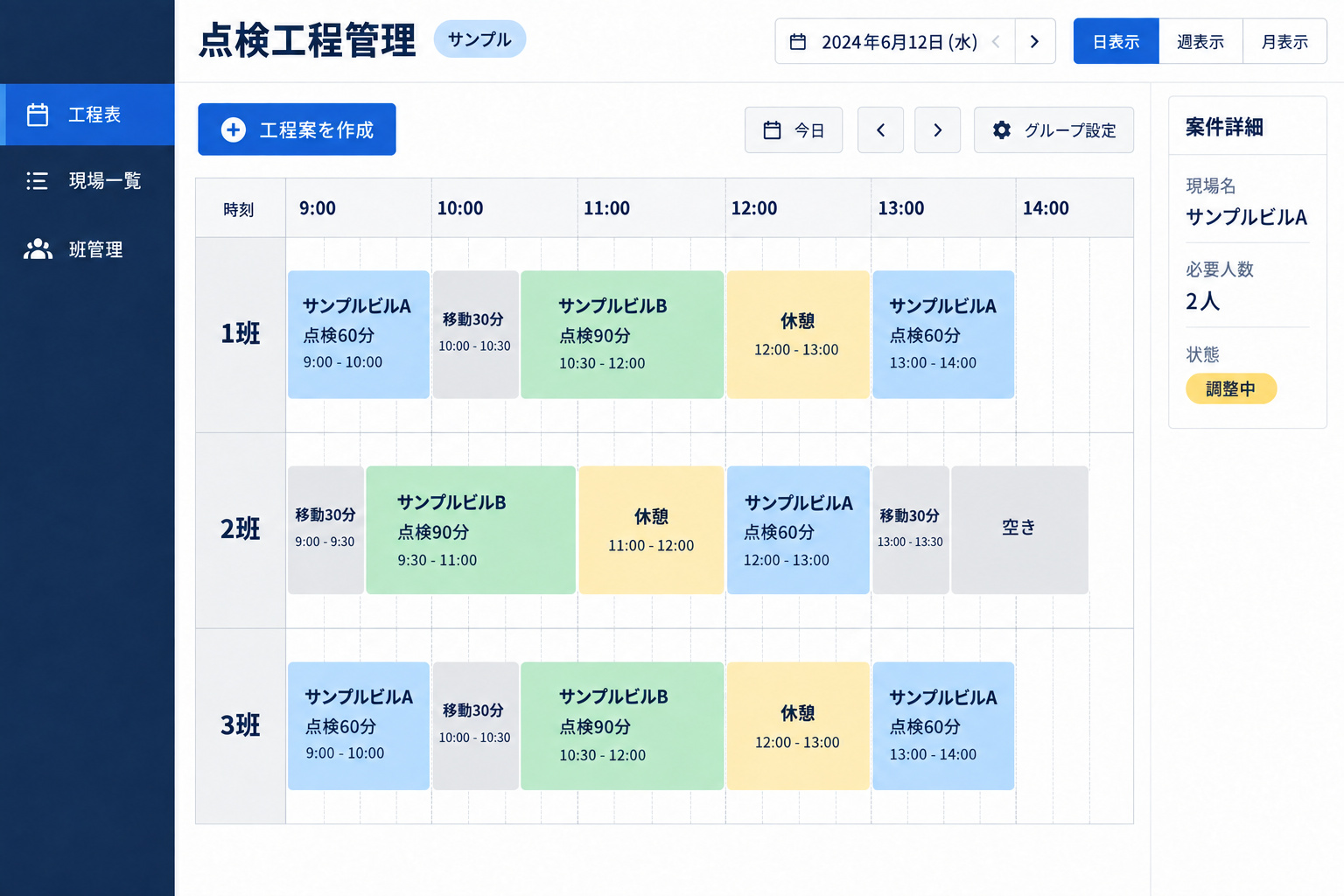
班を行、時間を列として配置を確認するイメージ。必要人数などの案件条件は、別の詳細欄で確認します。
人員配置表の作成で起きやすい3つの課題
1.作成・変更に手間がかかる
「1件の時間変更なのに、午後の予定を全部見直していませんか?」
午前9〜11時にAビル、午後13〜15時にB施設。同じ1班が回る予定を組んだ後、Aビルから「午後に変更してほしい」と連絡が入るケースです。
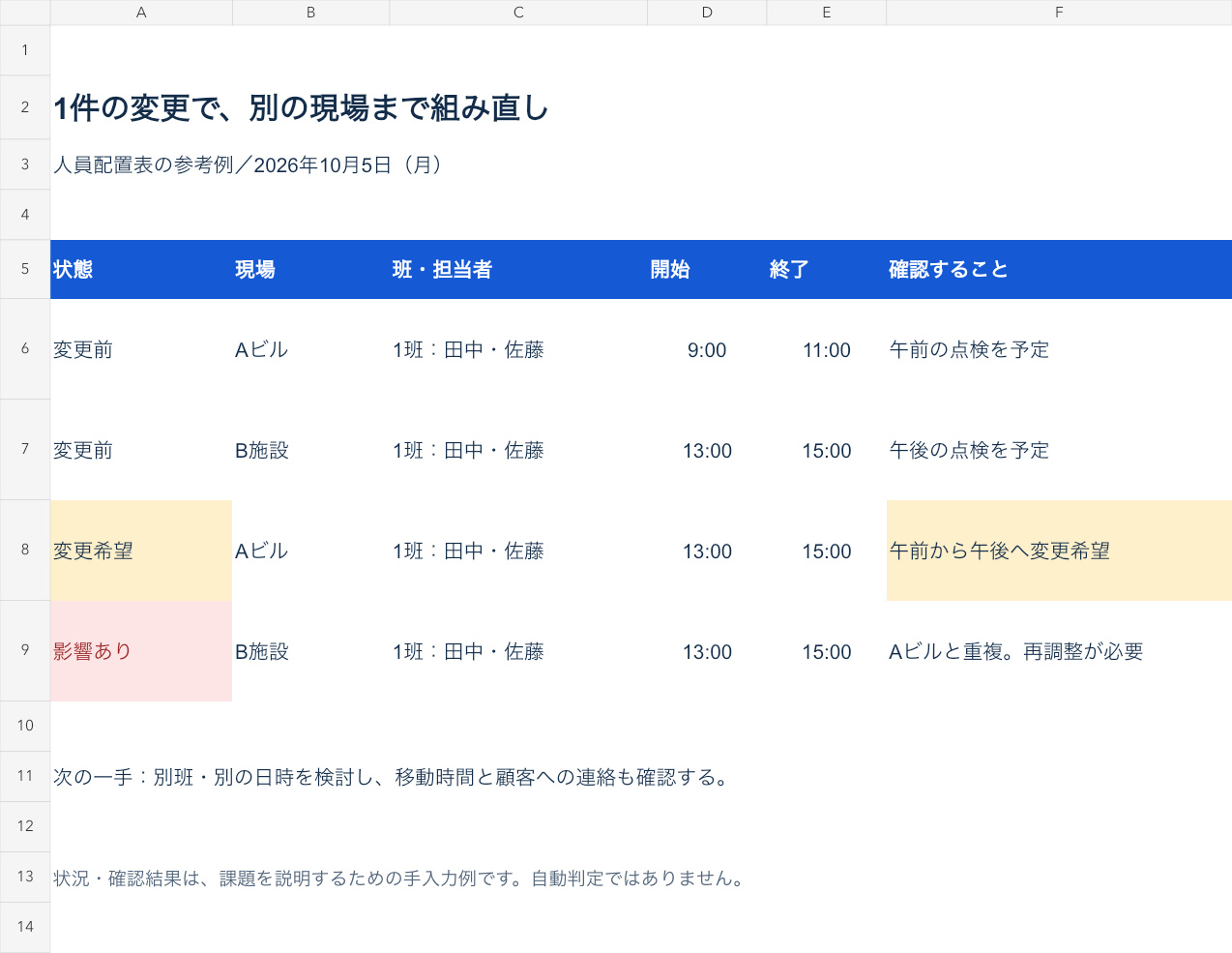
Aビルを午後へ変更すると、同じ1班のB施設と時間が重なる。
状況・確認結果は手入力の参考例です。Aビルの時刻だけを13〜15時に直すと、B施設と重なります。別の班が対応できるか、B施設の時間を動かせるか、移動や準備に無理がないかまで確認が必要です。日付・時間の入力自体より、変更に伴う確認と連絡に手間がかかります。
改善のポイント: 変更希望をすぐ確定扱いにせず、影響する案件と班を洗い出します。候補を調整し、顧客・班へ連絡した後で確定版に反映しましょう。
2.配置ミス・条件の見落としが起きる
「2人配置できたから大丈夫、と思ったら対応できる人がいなかった。」
班名が異なっていても、構成員が重なっている場合があります。例では、田中さんをAビルの9〜11時とB施設の10〜12時に配置し、10〜11時が重複しています。
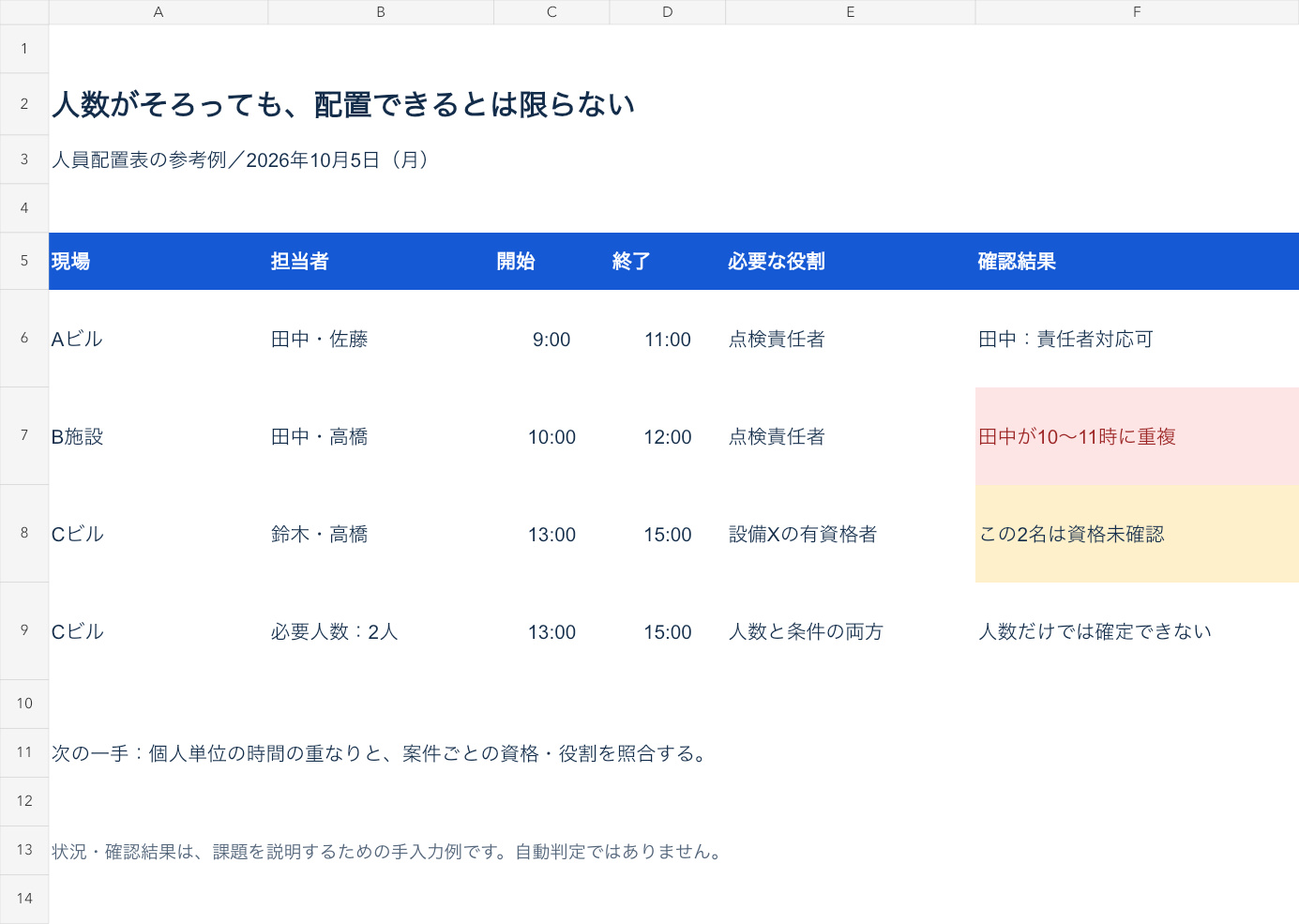
田中さんの時間重複と、Cビルの資格未確認を確認する。
状況・確認結果は手入力の参考例です。また、Cビルは必要人数の2人を配置していても、案件で必要な資格を持つか未確認です。人数がそろうことと、作業条件を満たすことは別です。「設備Xの有資格者」は、この例で設定した案件条件です。
改善のポイント: 班の空きだけでなく、個人ごとの時間帯と必要な資格・役割を照合します。情報が足りない場合は「要確認」として残し、条件を確認してから配置を確定します。
3.情報共有・引き継ぎが難しい
「事務所では14時に直したのに、現場は13時だと思っていた。」
D施設の点検開始を13時から14時に変更。事務所の表は更新したものの、現場への連絡が済んでおらず、現場担当者は前日に受け取った表を見ているケースです。
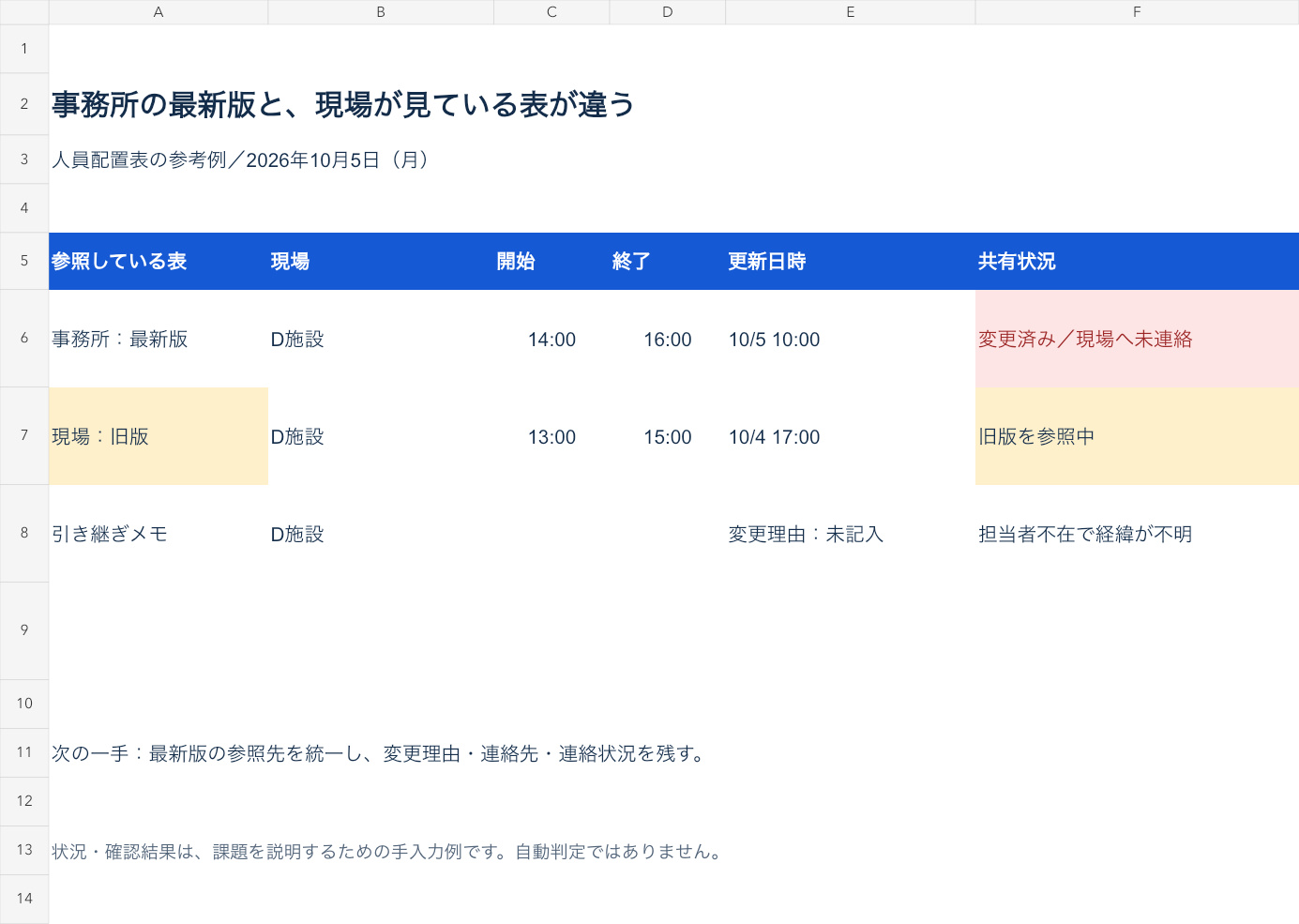
D施設の開始時刻が14時と13時で異なり、変更の共有が終わっていない。
状況・確認結果は手入力の参考例です。どちらの表も一見すると通常の予定表です。更新日時や連絡状況がなければ、どちらが正しいか判断できません。さらに変更理由が残っていないと、担当者が不在の際、引き継いだ人は顧客とのやり取りから確認し直すことになります。
改善のポイント: 最新版の参照先を統一し、変更理由・更新者・更新日時・顧客と班への連絡状況を記録します。「表を修正した」と「関係者に伝わった」を分けて管理しましょう。
3つの例を自社の作業と照らし合わせると、負担が「変更の調整」「配置条件の確認」「情報共有」のどこに集中しているかを整理できます。ビジコンでは、現在の配置表と作成手順をもとに、工程作成のどの部分を支援できるか確認します。
ビジコンのAI点検・工程作成サービス
毎月の人員配置表、どこまで効率化できるか確認しませんか?案件情報の整理や班割りの負担を伺い、AIで支援できる作業と、導入前に確認すべき条件を整理します。
自社の人員配置表について相談する →現在の作成手順と、特に困っている作業をお知らせください。個人名・顧客名を伏せた内容でも相談できます。人員配置表に必要な項目とExcelの記入例
最初にそろえる項目
横軸を日付、縦軸を人や班にした表は、空き状況を見渡すのに適しています。ただし、1つのセルにすべての条件を詰め込むと更新しにくくなります。元になる案件一覧と、配置を見る表を分けて管理しましょう。
| 管理する情報 | 主な項目 | 確認する目的 |
|---|---|---|
| 案件一覧 | 案件ID、現場名、住所、希望日時、作業時間、必要人数、必要な資格・役割 | どの条件を満たす人を配置するか |
| 作業員一覧 | 作業員ID、氏名、対応業務、資格・有効期限、勤務可能日時 | 誰が対応できるか |
| 班の構成 | 班ID、作業員ID、適用日、班長などの役割 | その日の班に誰が含まれるか |
| 配置データ | 日付、開始・終了、案件ID、作業員ID、状態 | いつ誰を割り当てたか |
| 変更・連絡 | 変更理由、更新者、更新日時、顧客・作業班への連絡状況 | 最新の予定が伝わっているか |
資格などの条件は、実際の作業内容に応じて確認します。この記事の項目だけで、個別業務の配置要件を満たせるという意味ではありません。
班別の人員配置表の記入例
| 班・構成員 | 10月5日(月) | 10月6日(火) | 10月7日(水) |
|---|---|---|---|
| 1班:田中・佐藤 | 確定:9〜11時 Aビル/13〜15時 B施設 | 仮:9〜12時 Cビル | 未配置:勤務可能 |
| 2班:鈴木・高橋 | 確定:9〜12時 D施設 | 確定:9〜11時 Eビル | 確定:9〜12時 F施設 |
これは2026年10月の架空の例です。簡略表では移動や準備を省略しています。実際に確定する際は、それらを含む工程を別途確認してください。「未配置」は人側の空きであり、仕事がすべて割り当て済みという意味ではありません。
未割当の案件も、別の一覧に残す
| 案件ID | 現場 | 希望日時 | 必要人数 | 状態・次の対応 |
|---|---|---|---|---|
| J-007 | Gビル | 10月7日 午前 | 2人 | 未割当:対応条件を満たす班を確認 |
| J-008 | H施設 | 10月6日 午後 | 未確認 | 要確認:作業範囲と必要人数を確認 |
配置表だけを見ると、まだ配置できていない案件が見えなくなることがあります。未割当・要確認の案件を残し、担当者と次の確認事項を決めておきましょう。
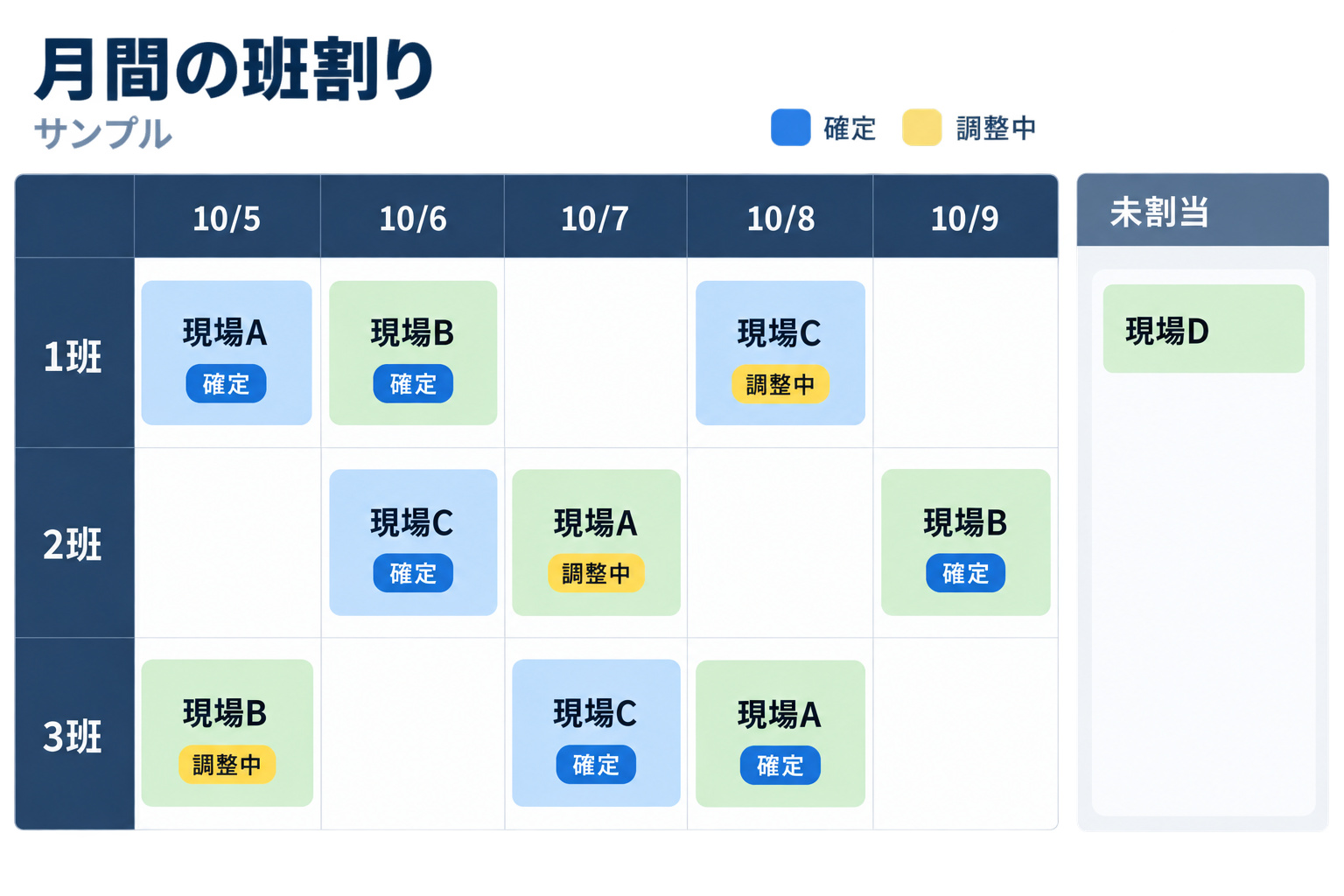
班と日付を対応付けた配置表のイメージ。本文の架空の記入例とは別のサンプルです。
説明用のサンプル画像です。実際の製品画面・動作仕様とは異なります。画像をクリックすると拡大できます。人員配置表をExcelで作る5つの手順
1.対象期間と配置の単位を決める
まず、月間・週間・日次のどこまで管理するかを決めます。月間表では班の空きや案件量を確認し、日次表では開始・終了と移動を確認すると、目的が整理できます。日によって班員が変わる場合は、班名だけでなく当日の構成員を記録します。
2.案件と勤務可能な人を一覧にする
対象期間の案件を集め、希望日時・作業時間・必要人数をそろえます。作業員側では、休暇・研修・他業務の予定も確認します。分からない条件は空白のまま確定扱いにせず、「要確認」として残します。
3.条件の厳しい案件から配置する
日時が固定された案件、対応者が限られる案件などから検討します。余裕のある案件を先に埋めると、後から大きな組み替えが必要になることがあります。案件ごとに必須条件と調整できる条件を分けると、代替案を考えやすくなります。
4.重複・不足・移動時間を確認する
同じ人が複数の班に入っていないか、必要人数と役割がそろっているか、前の現場から到着できるかを確認します。例えば11時終了の現場から次の現場まで移動45分・準備15分なら、次の開始は早くても12時です。昼休憩が必要な工程なら、その時間も別に確保します。
5.仮予定を調整し、確定版を共有する
社内で配置できても、顧客との日時が未調整なら仮予定です。「仮」「確定」「要再調整」を分け、顧客と作業班の双方に伝わったことを確認します。配布する表には更新日時を付け、参照する最新版の場所を統一しましょう。
人員配置表の見落としを減らすExcelの工夫
入力用の一覧ではセル結合を避ける
1行を1件の配置データとし、日付・担当者・案件・状態を別の列にします。並べ替えや抽出をしやすい形にしておくと、担当者別・日付別の確認に使えます。日付や時刻も、文字列と日付形式を混在させないようにします。
状態は文字と色を併用する
状態の入力候補をそろえ、「確定」「仮」「要再調整」を色分けします。色だけに頼らず文字も表示すると、白黒印刷や色を見分けにくい環境でも確認できます。色は「人が確認すべき対象を見つける」ために使いましょう。
同じ日付だけでは、重複配置を判定できない
1日に複数の現場を回る業務では、同じ人が同日に2件あること自体は問題ではありません。時間帯が重なるか、移動・準備を含めて対応できるかが確認対象です。日付と氏名だけの件数チェックは注意喚起には使えても、配置可否の最終判断には不十分です。
人員配置表を急な欠員・日程変更に合わせて修正する方法
顧客から「午前の点検を午後に変えたい」と連絡が入った場合、日付や時間だけを書き換えて完了にしないことが大切です。
- 変更したい日時と、顧客との確定済みの約束を確認する。
- 当日の担当班と、その班が前後に訪問する現場を確認する。
- 同じ班で対応できるか、別の班が必要かを検討する。
- 新しい配置の人数・役割・移動時間を確認する。
- 顧客と作業班に連絡し、確定後に最新版へ反映する。
欠員の代替要員を配置するときも、空いていることだけを理由に選ばず、必要な対応条件を確認します。配置を外れた元の案件があれば、未割当の一覧へ戻します。
人員配置表をExcelで続けるか、システム化するか
案件や担当者が少なく、変更が限られているなら、Excelで運用ルールを整えることから始められます。一方、転記・組み替え・確認に毎回時間がかかる場合は、その作業を切り出して改善を検討しましょう。
| 困っていること | まず見直すこと | システムを検討するときの確認事項 |
|---|---|---|
| 別の表への転記が多い | 案件情報の管理元をそろえる | 入出力形式、既存データを使える範囲 |
| 誰を配置するか決められない | 必須条件と調整条件を整理する | 自社の条件に沿った配置案を扱えるか |
| 変更の影響が分からない | 人・班・案件をIDで対応付ける | 影響する予定を確認できるか |
| 担当者しか判断できない | 配置の理由と例外を残す | 人が修正し、確定できるか |
比較する際は、単にカレンダーが見やすいかだけでなく、実際の案件を使って、仮予定・未割当・条件不足をどう扱うかを確認してください。
人員配置表をAIで効率的に作るには?
- 01条件を整理する
案件と作業員の情報をそろえ、必須条件を明確にする
- 02配置案を作る
対応する仕組みで案を作成し、未割当と理由も残す
- 03人が確認・確定する
重複・資格・移動・顧客との約束を確認する
一般的な活用の流れです。利用するAI・システムによって対応範囲は異なります。
AIを活用すると、人員配置表を作る前の情報整理や、配置案の検討を支援できます。ポイントは、「条件を整理する」「配置案を作る」「人が確認・確定する」という流れを決めることです。
Excelのどの作業をAIに任せるかを決める
人員配置表の作成は、表に名前を入れるだけではありません。案件情報を転記し、担当できる人を探し、予定変更のたびに前後の現場を確認します。まずは、このうち手間のかかる作業を選び、AIに渡す情報と担当者が確認する内容を決めましょう。
| 今の作業 | AIに依頼する内容 | 担当者が確認する内容 |
|---|---|---|
| 指示書からExcelへ転記する | 現場・希望日時・人数・作業時間を表に整理する | 原本との一致、読み取り漏れ |
| 空いている担当者を探す | 勤務・資格・確定済み予定から候補を整理する | 資格の有効性、現場固有の条件 |
| 班割りの案を作る | 条件に沿って配置案と未割当一覧を作る | 時間の重複、移動・休憩、案件の漏れ |
| 時間変更後の調整をする | 変更前後の差分と影響する案件を列挙する | 変更できる範囲、顧客・現場への連絡 |
現在のExcelを入力用・確認用として残す進め方もあります。ただし、Excelの取り込みや書き出しに対応するかは、利用するAIやシステムで確認が必要です。
1.案件情報と配置条件を整理する
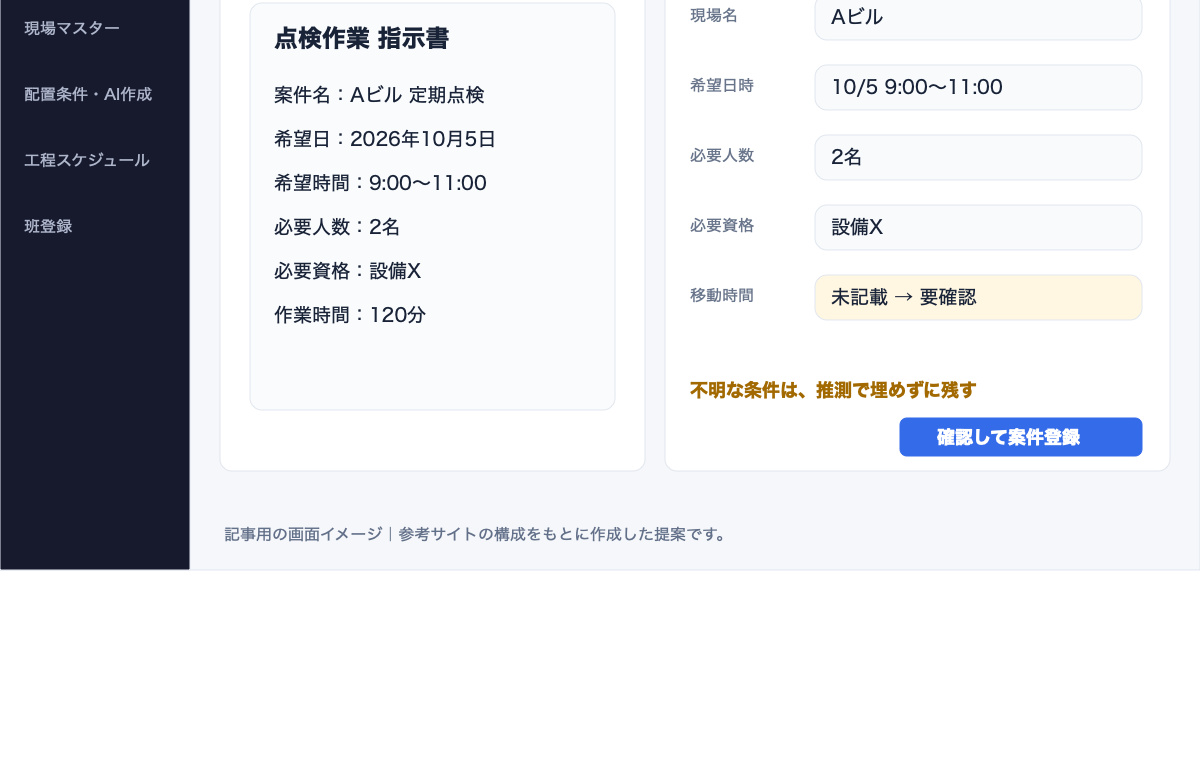
左にPDFの原本、右に読み取った項目を並べる画面案です。転記内容を確認し、不足している移動時間などは「要確認」として残します。
作るとよい機能:PDF取込、項目抽出、原本との照合、修正、案件登録。
参考サイトをもとに作成した提案イメージです。実装済み機能や実際の処理結果を示すものではありません。クリックで拡大できます。点検指示書や案件一覧から、現場名・希望日時・作業時間・必要人数などをそろえます。文書を読み取れるAIで抽出を補助し、担当者が原本と照合する使い方が考えられます。記載のない条件は推測で埋めず、「未確認」として残します。
作業員側は、勤務可能日時、対応業務、必要な資格・役割を整理します。「必ず守る条件」と「できれば満たしたい条件」を分けておくと、配置案を評価しやすくなります。
| 条件の種類 | 点検・保守での例 | 配置案での扱い |
|---|---|---|
| 必ず守る条件 | 勤務可能日時、必要人数、業務に必要な資格、確定した訪問時間 | 満たせなければ配置せず、未割当として理由を残す |
| できれば満たしたい条件 | 移動を短くする、作業負荷の偏りを減らす、前回担当者を優先する | 優先順位を決め、案を比較する |
| 未確認の条件 | 所要時間が不明、顧客希望日時が未確定 | 確認事項として分け、確定扱いにしない |
2.条件に沿った配置案を作成する
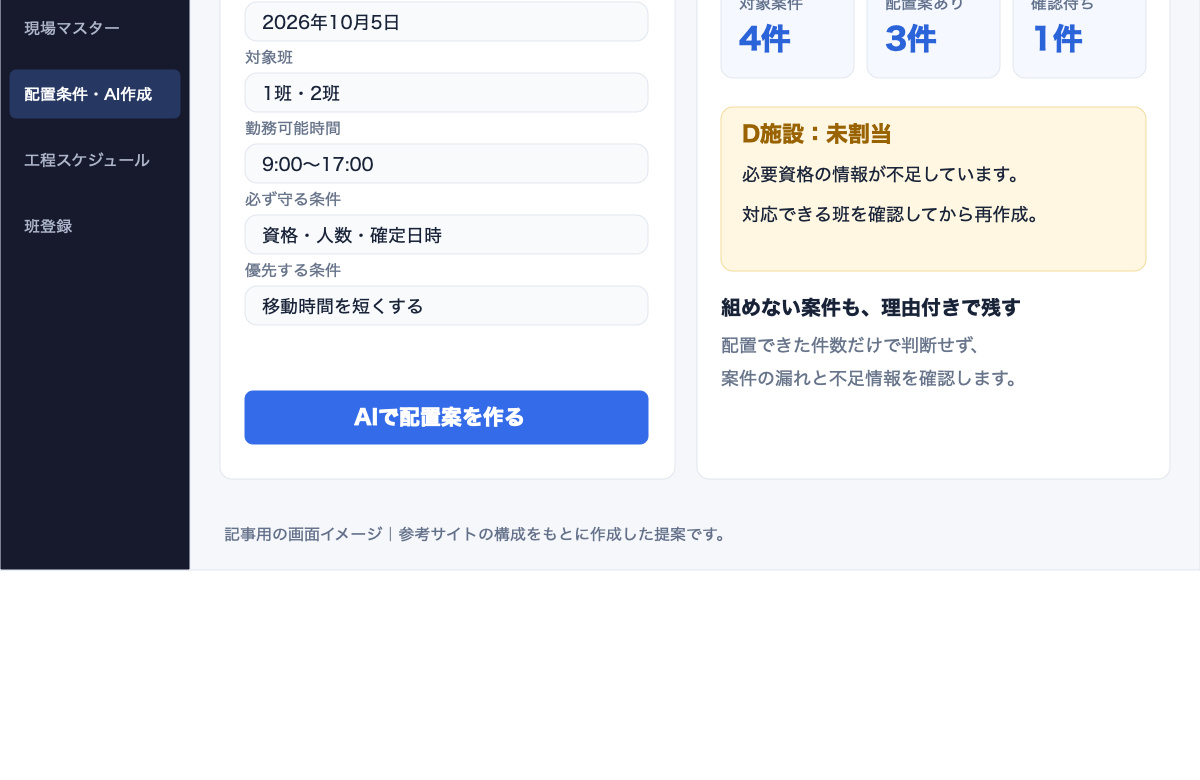
対象日・班・勤務時間・資格などを指定し、配置案を作る画面案です。4件のうち3件に案があり、D施設は資格情報が不足しているため確認待ち、という例を示しています。
作るとよい機能:班・資格マスター、必須条件と優先条件の設定、配置案の作成、未割当理由の表示。
参考サイトをもとに作成した提案イメージです。実装済み機能や実際の処理結果を示すものではありません。クリックで拡大できます。少数の架空案件であれば、生成AIに表形式のたたき台を依頼し、条件の抜けや確認事項を洗い出すところから始められます。依頼時は、入力データ、守る条件、出力する列を明示します。
依頼文の例:以下の架空の案件一覧と作業員一覧から、人員配置表の案を作成してください。出力は「日付・開始・終了・現場・担当者・割当理由・確認事項」の列にしてください。勤務可能日時・必要人数・必要資格・確定した訪問時間を守り、同じ人を重なる時間帯に配置しないでください。移動時間は入力済みの値だけを使い、不明な条件は推測しないでください。割り当てられない案件は、理由を付けて別表に残してください。
生成AIの出力が、すべての条件を満たすとは限りません。多くの案件や複雑な条件を継続して扱う場合は、条件を計算して割り当てる専用の仕組みと組み合わせる方法があります。例えばGoogleの勤務計画向け技術資料でも、スキルや勤務条件、必要人数などを設定する方式が説明されています。参考:Googleの勤務計画に関する技術資料
具体例:3件の点検案件から配置案を作る
例えば、午前と午後に3件の点検がある場合を考えます。案件表と班の条件を別々に整理してから、配置案の作成を依頼します。
入力する案件表の例
| 現場 | 訪問時間 | 必要人数 | 必要条件 |
|---|---|---|---|
| Aビル | 9:00〜11:00 | 2人 | 設備Xの有資格者を1人含む |
| B施設 | 10:00〜12:00 | 2人 | 設備Xの有資格者を1人含む |
| Cビル | 13:00〜15:00 | 2人 | 設備Xの有資格者を1人含む |
入力する班の条件の例
| 班 | 人数・資格 | 勤務可能時間 | 確定済みの予定 |
|---|---|---|---|
| 1班 | 2人・設備Xの有資格者1人 | 9:00〜17:00 | なし |
| 2班 | 2人・設備Xの有資格者1人 | 9:00〜17:00 | なし |
この例では、1班のAビルからCビルまでの移動を30分、Cビルの準備を15分、昼休憩を60分と入力します。最初の現場には開始前に到着でき、前後にほかの予定がない条件とします。
配置案の見本
| 班 | 午前の配置 | 移動・休憩・準備 | 午後の配置 |
|---|---|---|---|
| 1班 | Aビル 9:00〜11:00 | 移動11:00〜11:30/休憩11:30〜12:30/準備12:30〜12:45 | Cビル 13:00〜15:00 |
| 2班 | B施設 10:00〜12:00 | 午後の割当なし | 未割当の時間として残す |
この表は配置案の説明用の見本です。実際のAI出力や導入実績ではありません。AビルとB施設は時間が重なるため別の班に分け、Cビルには移動・休憩・準備の時間を確保できる1班を割り当てています。
Aビルが「13:00〜15:00へ変更」になった場合は、1班のCビルと重なります。AIには、まず重複する案件を特定させ、そのうえで2班の移動時間や休憩を確認する、または顧客と時間を再調整する、といった候補を整理させます。B施設からCビルへの移動時間が未入力なら、2班へ変更できると決めつけず、確認待ちにします。
変更時の指示例:Aビルの時間を13:00〜15:00に変更した場合、元の人員配置表で影響する案件を抽出してください。「変更対象・重複する予定・調整候補・不足情報・連絡先の役割」を表にしてください。変更対象以外の確定予定は維持し、組み替えが必要な場合は別案として示してください。移動時間などが不明な案は、確定案に含めないでください。
3.担当者が確認・修正して確定する
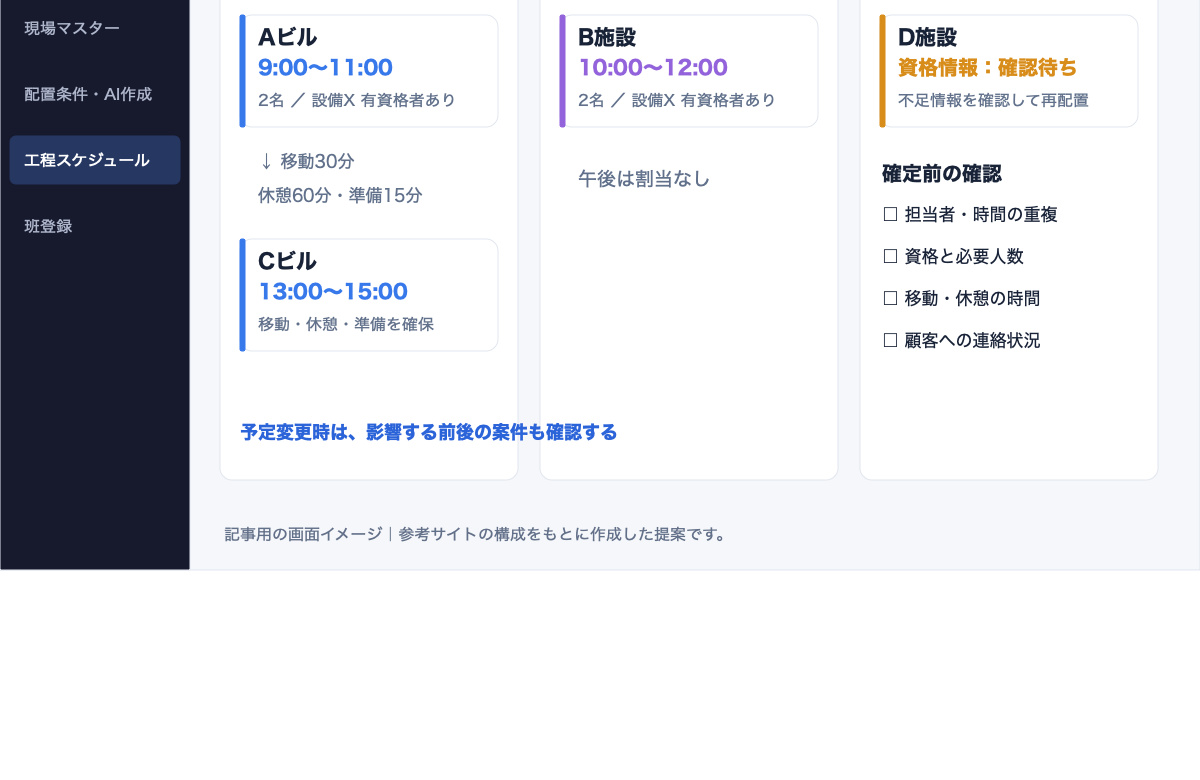
参考サイトの班別カード表示を生かした画面案です。点検の間に移動・休憩・準備を表示し、未割当を別の列に残すことで、確定前に確認する対象を見つけやすくします。
作るとよい機能:班別の日次・週次表示、配置変更、重複・条件チェック、変更履歴、確認後のCSV出力。
参考サイトをもとに作成した提案イメージです。実装済み機能や実際の処理結果を示すものではありません。クリックで拡大できます。配置案は、案件の漏れ、担当者の重複、資格・人数、移動・準備・休憩、顧客との約束の順に確認します。「条件を満たしています」というAIの説明だけで確定せず、元データと突き合わせます。確認済みの計算式や専用システムのチェックを併用すると、確認方法をそろえやすくなります。
例えば、Aビルの作業が11時終了、B施設の開始が11時30分、移動が45分なら、同じ班は開始時刻に間に合いません。別の班への変更か、顧客との開始時刻の再調整が必要です。こうした修正後も、変更した案件だけでなく、影響を受ける前後の予定を確認します。
小さく試し、確認作業も含めて効果を測る
まずは1班・1週間など範囲を限定し、現状の方法と比較しましょう。「情報整理」「配置案の作成」「確認・修正」「変更対応」にかかった時間を記録すると、実際にどの作業が軽くなったか分かります。案が早く出ても、修正に時間がかかれば、その原因となる入力条件やルールを見直します。
社内で利用できるAIと入力可能な情報を確認し、試行では個人名や顧客情報を仮のIDに置き換える方法もあります。実際の勤務・案件情報を扱う段階では、社内の情報管理ルールに沿った環境で運用してください。
人員配置表の改善を上司に提案するには?課題とROIのまとめ方
人員配置表の改善を提案するときは、「便利になる」という説明に加え、現在の負担、改善後の効果、導入に必要な費用をそろえると判断しやすくなります。「課題を数字にする」「費用対効果を比較する」「小さく試す計画を示す」の3つにまとめましょう。
1.現状の課題を数字にする
作成担当者だけでなく、確認する上司や連絡を受ける現場の作業も整理します。同じ作業時間を重複して数えないように、担当と作業範囲を決めて計測してください。
| 整理する項目 | 確認する数字・事実 | 社内提案で伝えること |
|---|---|---|
| 作成の負担 | 案件整理・転記・班割りにかかる月間時間 | どの作業を改善するか |
| 変更・確認の負担 | 再配置、重複確認、連絡にかかる時間 | 変更時にも効果が見込めるか |
| ミスや手戻り | 配置漏れ・二重配置・連絡漏れの件数と対応時間 | 品質面で何を改善したいか |
| 属人化 | 配置の理由を説明できる人、代行できる人の数 | 不在時にも運用できるか |
| 対象範囲 | 拠点数・案件数・作業員数・班数 | どの範囲で費用対効果を測るか |
繁忙期と通常月で負担が異なる場合は、分けて記録します。「毎月大変」という印象だけでなく、実際の作業記録をもとに提案すると、導入後も同じ基準で比較できます。
2.工数削減と、対応件数の増加を分けて評価する
人員配置表の改善は、管理業務を減らすだけでなく、現場で対応できる件数を増やすことにもつながります。 移動・待機や予定の空きを減らし、勤務時間内で点検・修理に使える時間を確保できれば、追加の受注に対応しやすくなります。労働時間を延ばすのではなく、同じ勤務時間で対応できる仕事を増やす考え方です。
| 効果 | 改善の例 | 評価する数字 |
|---|---|---|
| 管理工数の削減 | 転記・班割り・再調整を短縮する | 作成・確認時間、実際に減った残業代・外注費 |
| 現場の対応力向上 | 移動・待機を減らし、訪問の空きを埋める | 点検に使える班時間、追加対応可能件数 |
| 売上・利益の増加 | 断っていた依頼や追加点検を受注する | 追加完了件数、追加売上、追加費用控除後の利益 |
管理担当者の空き時間が、そのまま現場の作業時間になるわけではありません。管理工数と現場の班時間は別々に測ります。また、短い空き時間が各日に散らばっているだけでは、新しい案件を入れられない場合があります。資格・エリア・訪問時間・休憩を守って、実際に追加配置できるかを確認します。
売上アップをROIに反映する計算方法
追加対応可能件数 = 追加配置に使える班時間 ÷ 1件に必要な班時間(作業・移動・準備を含む)
追加売上 = 実際に追加受注・完了できる件数 × 1件当たりの売上
追加利益 = 追加売上 − 追加案件に伴う材料費・外注費・交通費・追加人件費など
ROIには、売上全額ではなく追加費用を差し引いた利益を使います。既存案件を翌月から前倒ししただけの場合は、そのまま年間売上の増加とは数えません。追加需要と受注可能性があるかも確認しましょう。
仮の条件で追加受注の効果を整理する例
次は、10班で巡回する会社を想定した説明用の仮定です。サービス料金や導入実績ではありません。「班時間」は班全体の稼働時間で、2人班の1時間を2時間と数える人時とは区別します。
| 項目 | 仮の条件・計算 |
|---|---|
| 追加配置に使える時間 | 10班 × 1日0.5時間 × 月20日 = 月100班時間 |
| 追加1件に必要な時間 | 作業・移動・準備を含め2.5班時間 |
| 追加対応可能件数 | 100 ÷ 2.5 = 月40件 |
| 追加受注・完了の見込み | 40件の80% = 月32件と仮定 |
| 追加売上 | 32件 × 1件5万円 = 月160万円 |
| 追加案件に伴う費用 | 月80万円と仮定 |
| 追加利益 | 160万円 − 80万円 = 月80万円 |
| 別の根拠で確認する管理側の支出削減 | 現場の追加利益と重複しない残業代・外注費が月10万円減ると仮定 |
この条件が12か月続けば、年間効果は(追加利益80万円+支出削減10万円)×12か月=1,080万円です。これは導入・運用費を差し引く前の仮の効果で、実際の利益増加やROIを保証するものではありません。
追加受注・完了が月16件なら、同じ単価と追加費用率では追加利益が月40万円となり、管理側の支出削減を含めた年間効果は600万円です。追加受注がなければ、管理側の支出削減だけで年間120万円となります。自社の需要と配置可能な時間に置き換え、見積額と比較します。
自社の条件と見積額でROIを計算する
費用対効果は、自社の実測値と見積額で試算します。 まず対象拠点・班・案件数と評価期間をそろえ、効果と費用を同じ範囲で比較します。
| 入力する項目 | 自社で確認する値 |
|---|---|
| 年間効果 A | 実際に減る残業代・外注費などの支出削減+追加案件の費用を差し引いた利益 |
| 導入・準備費 B | 見積書の初期費用、データ整備、連携・開発、社内準備など。一括費用と重複させない |
| 年間運用費 C | 見積書の継続費用、保守、外部サービス、社内の確認・運用費などを月別に合計 |
初年度の差引効果 = A −(B+C)
初年度ROI ={A −(B+C)}÷(B+C)×100(総費用が0の場合は、この式では算出しません)
費用が未確定の段階ではROIや回収期間を確定させず、見積額を入力して比較します。効果が想定の半分のケース、追加受注がないケース、段階導入で効果が出始める月が遅れるケースも確認しましょう。
削減時間の人件費換算は、実際の支出削減と分けて示します。同じ時間を支出削減と追加利益の両方に計上せず、社内工数の金額換算を費用に含めた場合も、現金収支とは区別します。稼働月数・費用の発生月・立ち上げ期間をそろえて評価してください。
3.小さく試す計画と判断基準を示す
最初から全拠点へ広げるより、1拠点・1班など対象を決めて、導入前後を比較する提案にすると検証しやすくなります。月間の配置業務なら、少なくとも一巡の作成・変更対応を含む期間を設定しましょう。
| 検証すること | 比較方法 | 実施前に決めること |
|---|---|---|
| 作業時間 | 情報整理・作成・確認・変更・連絡の合計時間 | 対象業務と目標削減時間 |
| 追加対応・売上 | 追加完了件数、追加売上、追加費用控除後の利益 | 追加需要、単価、費用、前倒し案件の除外方法 |
| 配置の品質 | 未割当、重複、条件違反、手戻りの件数 | 許容できない問題と確認方法 |
| 運用のしやすさ | 現場への共有、代行者による修正、変更履歴の確認 | 誰が試し、誰が評価するか |
| 継続する価値 | 実測した効果と継続費用の比較 | 継続・改善・見送りの判断基準 |
案件数や難しさが異なる期間を比べる場合は、総時間に加えて案件1件当たりの時間も確認します。まず実測で見込みを更新し、それから他拠点への展開を判断しましょう。
ビジコンのAI点検・工程作成サービス
社内提案の前に、効果を見込める業務を整理しませんか?案件数・班数・作成時間をもとに、改善の対象と費用対効果を検討するための条件を一緒に整理します。
自社の人員配置表について相談する →現在の作成手順と、特に困っている作業をお知らせください。個人名・顧客名を伏せた内容でも相談できます。サービスの対応範囲・費用について
ビジコンのAI点検・工程作成サービスについては、対象業務、案件数・拠点数、既存データ、必要な連携・開発の範囲を整理し、具体的な対応範囲と費用を相談時にご確認ください。記事内の数値例は考え方を説明するための仮定であり、サービス料金や導入効果を示すものではありません。