
この記事で分かる3つのこと
「この点検を任せられるのは誰か」と聞かれるたびに、班長へ電話していませんか。資格を持つ人の一覧があっても、実際に対応した設備や、どこまで一人でできるかが分からなければ、担当者を決める材料が不足します。
スキルマップは、人ごとの対応業務と習熟度を同じ基準で整理する表です。 点検・保守では、資格の保有情報、作業ごとの習熟度、実際の配置条件を分けて管理すると使いやすくなります。この記事では、評価項目の決め方からExcelの記入例、更新の運用までを説明します。
スキルマップとは?資格一覧・人員配置表との違い
資格一覧は保有資格や確認日を、スキルマップは業務ごとの対応力を、人員配置表は日々の担当を整理します。資格が必要な仕事では、その要件を満たしているかを別に確かめます。習熟度が高いことだけで資格要件を満たす扱いにはしません。
| 表 | 主に管理すること | 更新するきっかけ |
|---|---|---|
| 資格一覧 | 資格・適用範囲・有効期限がある場合はその期限 | 取得、更新、確認 |
| スキルマップ | 設備・作業ごとの習熟度と確認根拠 | 研修、同行、実務評価 |
| 人員配置表 | 日付・現場・担当者 | 受注、休暇、予定変更 |
まず解決したいのが「担当候補が分からない」のか「育成する項目が分からない」のかを決めましょう。すべての能力を採点するより、日々の業務で判断に困る項目から始める方が、更新を続けやすくなります。
スキルマップの項目と評価基準を決める
1.職種名ではなく、確認できる作業に分ける
「点検ができる」という項目だけでは、点検そのものと、異常時の判断や報告までを含むかが曖昧です。「設備Aの定型点検」「測定記録の作成」「異常を発見した際の連絡」「点検報告書の確認」のように、担当範囲が分かる言葉に分けます。項目を増やしすぎず、最初は重要な5〜10項目程度で試しましょう。
2.数字に具体的な意味を持たせる
| 記号 | この例での意味 | 確認する根拠 |
|---|---|---|
| 未確認 | 対応力をまだ確認していない | 評価予定と確認者を決める |
| 0 | 当該作業は未経験 | 本人・上司による確認 |
| 1 | 指導者の確認を受けながら実施できる | 同行時の記録 |
| 2 | 定められた範囲の定型作業を独力で実施できる | 実務観察と成果物 |
| 3 | 定型作業を指導し、記録を確認できる | 指導実績と確認者の判断 |
これは自社用に設計する評価基準の例です。「3」でも、すべての異常対応や別機種を任せられるわけではありません。設備の型式、作業条件、判断してよい範囲を評価項目の説明欄に残します。未確認を0と混同しないことも大切です。
厚生労働省は職業能力評価基準を、知識・技能と職務行動を整理した基準として公開し、企業でのカスタマイズを案内しています。項目の粒度を考える参考になります。参考:厚生労働省「職業能力評価基準」
Excelで作るスキルマップの記入例
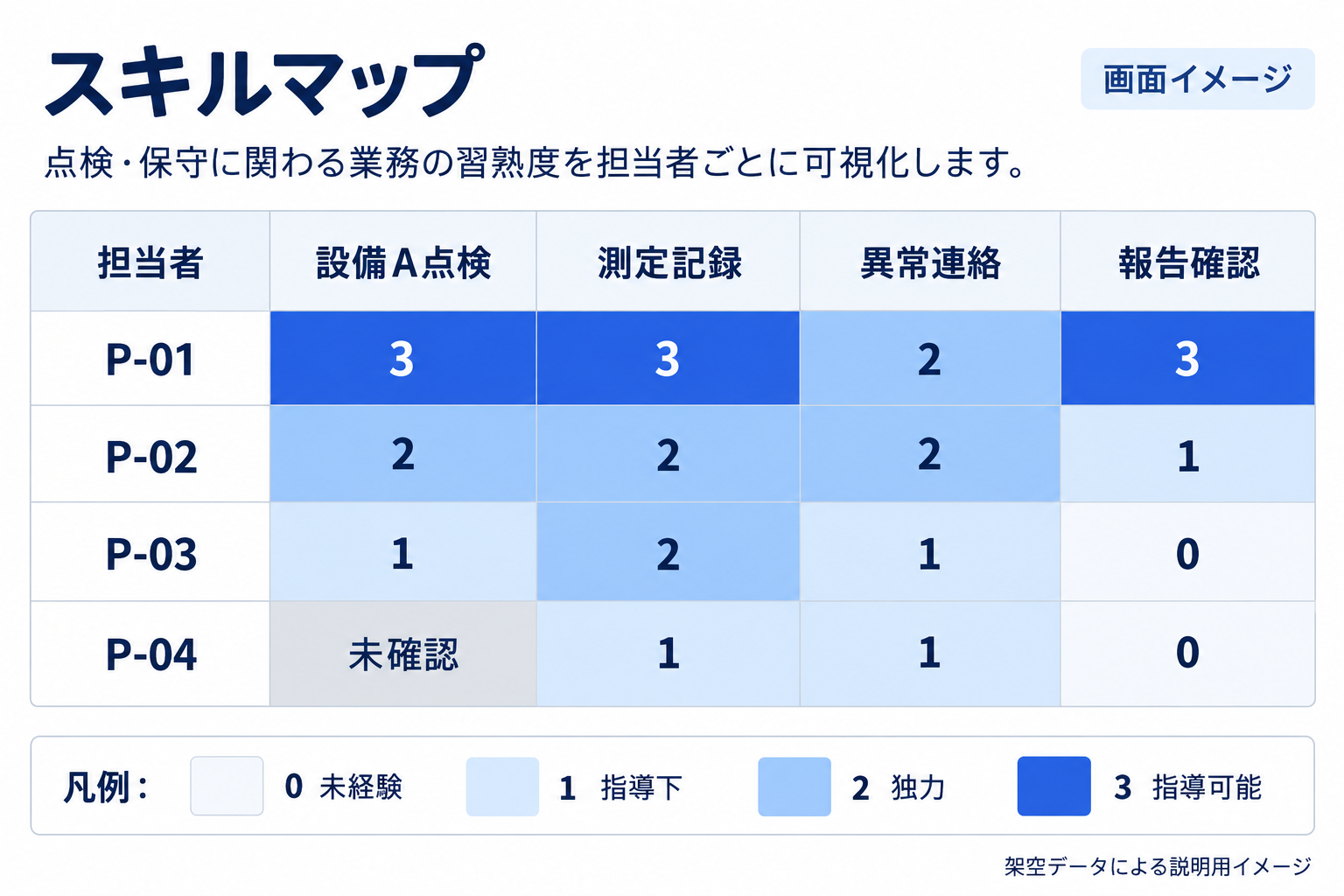
架空データによる説明用イメージです。実際のExcel・製品画面ではありません。画像を押すと拡大できます。
以下は架空の4人を、同じ評価基準で確認した例です。数値は能力の総合順位ではなく、作業別の担当可能範囲を表します。
| 担当者ID | 設備Aの定型点検 | 測定記録 | 異常時の連絡 | 報告書の確認 |
|---|---|---|---|---|
| P-01 | 3 | 3 | 2 | 3 |
| P-02 | 2 | 2 | 2 | 1 |
| P-03 | 1 | 2 | 1 | 0 |
| P-04 | 未確認 | 1 | 1 | 0 |
設備Aの定型点検を独力で行えることが必要なら、この例ではP-01・P-02が候補です。ただし、実際の担当は資格・勤務予定・現場条件を確認してから決めます。表だけで配置を確定しません。
見せる表と、根拠を記録する一覧を分ける
| 担当者ID | 作業コード | 評価 | 評価日 | 確認者 | 根拠・次の行動 |
|---|---|---|---|---|---|
| P-03 | A-CHECK | 1 | 2026/9/15 | 班長A | 同行2回。次回は記録確認まで実施 |
| P-04 | A-CHECK | 未確認 | 未実施 | 班長B | 10月の同行で初回確認 |
行を人、列を作業にしたマップは全体を見るために使います。評価履歴は「1行=1人・1作業・1回の評価」で別シートへ記録すると、なぜ評価が変わったかを追えます。資格情報も担当者IDで参照し、資格番号などを広く配る表へ載せすぎないようにします。
スキルマップを作成する5つの手順
- 目的と対象部署を決め、担当者探しや育成で困る場面を集める。
- 重要な作業を選び、設備・範囲・評価基準を文章で定義する。
- 本人の申告と実務記録を集め、上司や確認者が根拠を確認する。
- 評価日・確認者・根拠・次の育成行動を記録する。
- 一定期間使い、分かりにくい項目や更新できない項目を見直す。
Excelでは評価欄に入力規則のリストを設定し、「未確認、0、1、2、3」から選べるようにします。資格の有無と習熟度は別の列に置きましょう。色を付ける場合も記号を残すと、印刷時に意味が伝わります。参考:Microsoft「セルにデータの入力規則を適用する」
集計では平均点より、対応できる人の数を見る
仮にB2:B5が設備Aの評価で、数値の2以上を独力対応の候補と定義した場合、次の式で人数を数えられます。評価は数値で入力し、未確認は文字として区別します。
=COUNTIF(B2:B5,">=2")記入例では2人です。全作業の平均が高くても、特定の作業を一人しか担当できなければ、その作業は欠員時に困ります。作業ごとに候補人数と代替可能な範囲を確認してください。
ベテランへの集中を減らす更新・育成の運用
根拠と確認日を残す
不足する作業を選ぶ
実務を見て更新する
月次の打ち合わせで未確認項目を確認し、研修や同行の後に該当項目を更新するなど、定例と都度の見直しを組み合わせます。評価者が変わっても同じ判断になるよう、同じ作業を一緒に見て基準をすり合わせます。
「誰に何を教えるか」まで決める
設備Aの独力対応者を増やしたいなら、P-03の次回同行で確認する作業を決めます。「経験を積ませる」だけでなく、「作業手順を説明する」「測定値を所定の様式へ記録する」など、次回の確認対象を具体化します。指導者側の時間も予定に入れましょう。
資格取得や習熟度の変化を踏まえて実際の班割りを検討する方法は、人員配置表の作り方|Excelの記入例とAIを活用した班割り・変更対応で説明しています。
AIを使う場合は、項目整理と確認漏れの抽出から始める
AIには、既存の研修項目や作業手順からスキル項目の案を整理する、未確認や評価日の古い行を抽出する、といった補助を任せられます。実務を見ずに文章だけで能力を断定したり、点数を自動確定したりする運用は避け、確認者が根拠と範囲を確かめます。
| 補助する作業 | 入力する情報 | 人が確認すること |
|---|---|---|
| 項目案の整理 | 作業手順と担当範囲 | 作業の抜け、資格との区別 |
| 確認待ちの抽出 | 評価日・根拠・未確認欄 | 更新対象と確認担当 |
| 担当候補の整理 | 確定した評価と資格情報 | 勤務・現場条件を満たすか |
最初は一つの設備群で運用し、担当候補の確認時間、未確認項目数、独力対応できる人が一人だけの作業数を追います。評価表を作ったことではなく、担当者探しと育成の判断に使えるようになったかを確かめましょう。
ビジコンのAI点検・工程作成サービス
担当できる人の確認に、毎回時間がかかっていませんか?資格・対応業務の一覧と現在の班割り手順をもとに、工程作成へつなぐ情報の持ち方と、AI・システムで支援する範囲を整理します。
スキル情報と点検工程の連携について相談する →現在使っている表の種類と、特に困っている作業をお知らせください。初回は顧客名・個人名を伏せた説明でも相談できます。サービスの対応範囲・費用について
ビジコンのAI点検・工程作成サービスについては、対象業務、案件数・拠点数、既存データ、必要な連携・開発の範囲を整理し、具体的な対応範囲と費用を相談時にご確認ください。記事内の数値例は考え方を説明するための仮定であり、サービス料金や導入効果を示すものではありません。