

この記事で分かる3つのこと
点検表にチェックは付いているのに、何を確認したのか分からない。空欄が未実施なのか対象外なのか判断できない。こうした記録では、後から点検状況を追うために現場へ確認し直すことになります。
使いやすい点検表は、対象・確認方法・判定基準・結果・対応を対応付けて記録できる表です。 Excelで作る際も、見た目を整える前に、何を確認し、異常があれば誰へ引き継ぐかを決めましょう。
点検表と作業予定表は、記録するものが違う
作業予定表はこれから実施する作業を、点検表は確認した内容と結果を扱います。予定に入っていることは実施済みの証拠にならず、チェックがあることだけでは異常への対応完了も分かりません。
| 資料 | 答える問い | 主な情報 |
|---|---|---|
| 作業予定表 | いつ、どこで実施するか | 日時、案件、担当班 |
| 点検表 | 何を確認し、結果はどうだったか | 項目、測定値、判定、実施者 |
| 対応管理一覧 | 異常に対して何をするか | 対応内容、担当、期限、完了確認 |
設備や作業によって指定様式・保存要件がある場合は、適用する手順・基準を確認してから様式を作ります。この記事は一般的な記録の設計例で、特定設備の法定点検様式を置き換えるものではありません。
Excel点検表に入れる項目
| 区分 | 項目 | 目的 |
|---|---|---|
| 対象の識別 | 案件ID、設備ID、場所、点検表の版 | 別設備や旧版との取り違えを防ぐ |
| 点検の条件 | 実施日、点検者、対象状態、参照手順 | どの条件で確認したかを残す |
| 確認内容 | 項目ID、点検項目、方法、判定基準 | 点検者ごとの判断の違いを減らす |
| 結果 | 測定値、単位、判定、未実施理由 | 確認した事実と判断を分ける |
| 対応 | 異常内容、連絡、対応ID、確認者 | 見つけた異常を引き継ぐ |
「異常はないか」を具体的な項目にする
「設備の状態」という一つの項目では、外観・表示・測定値など何を見たかが分かりません。自社の承認済み手順に沿って確認項目を分け、測定が必要なら単位、測定条件、判断に使う基準も記録します。測定値の許容範囲を、過去の表やAIの出力から根拠なく決めないようにしましょう。
空欄を「問題なし」にしない
判定は「異常なし」「要対応」「未実施」「対象外」などに統一します。対象外は理由を必須にし、実施したが判定できない場合は「判定保留」として確認先を記録します。点検前から全行を異常なしにしておく運用は、未実施の見落としにつながります。
Excel点検表の記入例と作成手順
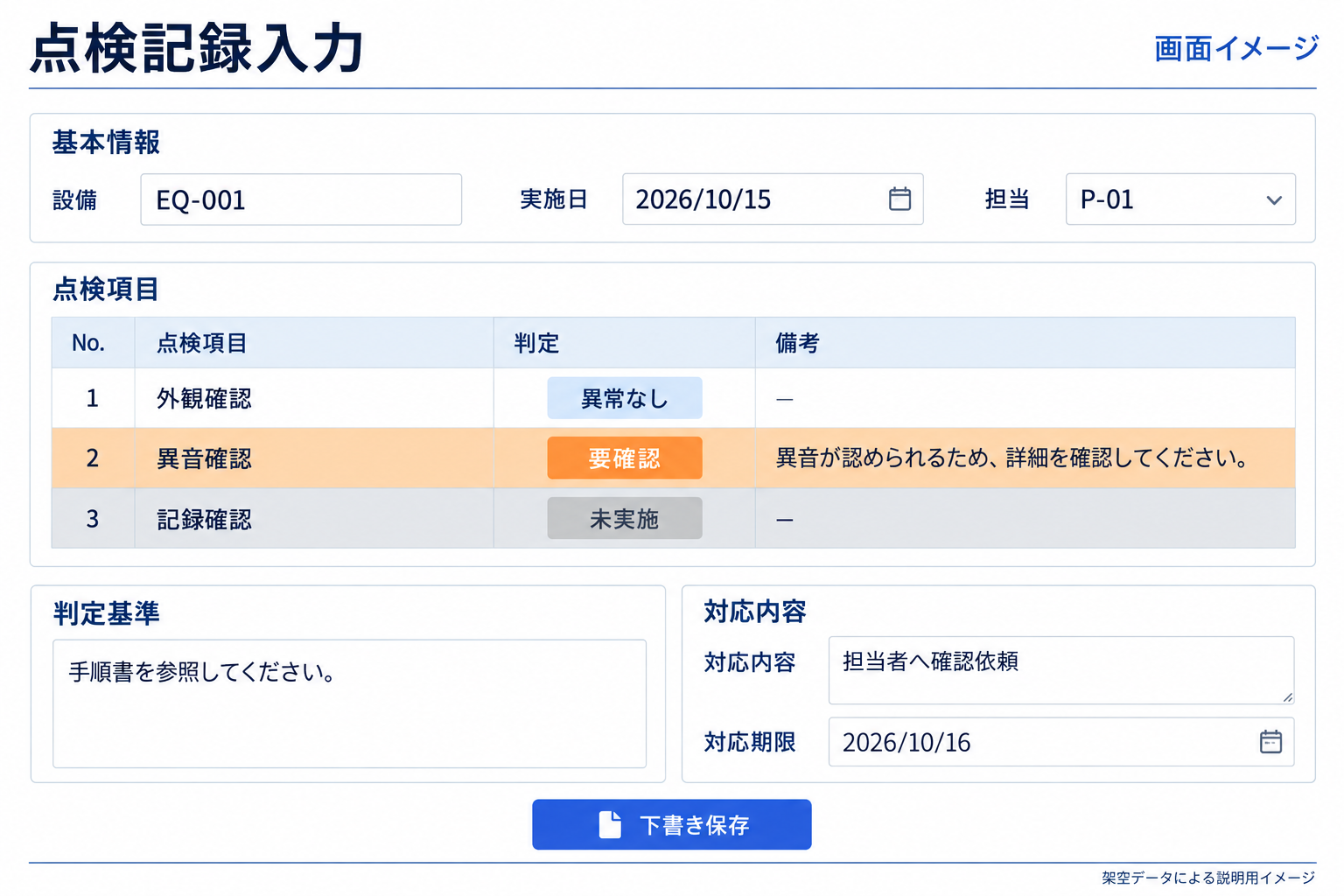
架空データによる説明用イメージです。実際のExcel・製品画面ではありません。画像を押すと拡大できます。
以下は架空設備の記録の例です。確認方法と基準は説明用に簡略化しており、実設備には承認済みの点検手順を適用してください。
| 項目ID | 点検項目 | 確認方法・基準の参照先 | 結果・事実 | 判定 | 対応 |
|---|---|---|---|---|---|
| C-01 | 機器表示の確認 | 手順書S-01 第2項 | 指定表示を確認 | 異常なし | — |
| C-02 | 識別ラベルの確認 | 手順書S-01 第3項 | 設備番号の一部が読めない | 要対応 | 対応ID A-101 |
| C-03 | 測定記録 | 手順書S-02 第1項 | 入室条件未確定で実施できず | 未実施 | 管理担当へ再調整依頼 |
1.入力用と印刷用の役割を決める
入力用は「1行=1項目の結果」とし、案件ID・設備ID・実施回を識別できるようにします。印刷用には設備ごとに項目をまとめても構いません。複数回の点検記録を集計するなら、同じファイルの同じ欄を上書きせず、実施回を区別して記録を残します。
2.判定をドロップダウンにする
判定欄を選択し、[データ]の[データの入力規則]でリストを設定します。入力候補を統一すると、未実施や要対応を抽出しやすくなります。参考:Microsoft「セルにデータの入力規則を適用する」
3.必須項目の空欄を確認する
例えばA列=設備ID、B列=項目ID、C列=実施日、D列=点検者、E列=結果・理由、F列=判定とします。G2に次の式を入れると、記録に必要な欄が空かどうかを確認できます。
=IF(OR(A2="",B2="",C2="",D2="",E2="",F2=""),"入力確認",IF(F2="要対応","対応確認",IF(F2="未実施","再調整",IF(F2="判定保留","判定確認","記入済み"))))「記入済み」は記録欄がそろった状態で、点検の適切さや設備の安全を保証する判定ではありません。対象外の理由や測定値の妥当性は、確認者が手順に照らして判断します。
4.現場で1回使い、記入しにくい箇所を直す
印刷した場合の文字サイズ、手袋を着けた状態での入力、現場で参照できる手順などを確認します。広い表を無理に1ページへ縮小せず、設備ID・ページ番号・版が各ページで分かるようにしましょう。
確認漏れを防ぐ運用の工夫
| 起きやすいこと | 見直す運用 |
|---|---|
| 前回の結果が残ってしまう | 新しい実施回では結果欄を未入力から始める |
| 数字の単位が違う | 測定値と単位を分け、所定の単位を明記する |
| 新旧の点検表が混在する | 版番号、適用日、配布元を統一する |
| 点検者しか内容が分からない | 結果・理由と根拠写真の参照先を残す |
| 印刷後に修正履歴が追えない | 修正者、修正日時、理由を記録する |
数式の列と結果を入力する列を分け、必要に応じて数式セルを保護します。シート保護は誤操作を減らす補助であり、ファイルへのアクセス権限の代わりではありません。閲覧・編集する人の範囲も別に決めてください。
完了の確認では、点検予定の対象一覧と提出された記録を照合します。提出された点検表だけを数えると、点検表自体が作られていない設備を見落とすためです。
異常の記録を、対応完了まで追う
事実と判定を分ける
担当・期限・条件を確認
証跡と確認者を残す
「要対応」と書いて報告書を提出しただけでは、修理や再点検を誰が行うか分かりません。点検結果へ対応IDを付け、別の対応管理一覧で担当・期限・状態を追います。状態には受付、確認中、手配中、実施済み、完了確認済みなどを設けます。
| 対応ID | 元の記録 | 次の作業 | 担当 | 状態 |
|---|---|---|---|---|
| A-101 | EQ-0001/C-02 | ラベル内容の照合後に交換を手配 | 管理担当A | 確認中 |
| A-102 | EQ-0001/C-03 | 入室条件を確認し測定を再調整 | 工程担当B | 日程調整中 |
異常の緊急度や使用可否は、対象設備の手順に従って責任者が判断します。工程へ戻す作業は、点検結果と対応IDをつなげておくと、何のための再訪問かが分かります。予定への反映方法は、作業予定表の作り方|Excelの月間・週間記入例とAIを使った変更管理を参考にしてください。
点検表をAI・システムと連携する場合の確認点
紙やPDFからの転記、未入力行の抽出、異常内容の整理は、AIやシステムによる支援を検討できる作業です。読取り結果は原本と並べ、設備ID・日付・測定値・単位・判定を照合します。読めない数字や未記入の判定を推測で補いません。
システムを選ぶときは、写真と項目を対応付けられるか、未実施理由を記録できるか、版と修正履歴が残るか、対応完了まで追えるかを確認します。現場で通信できない場合の入力・同期方法も、自社の環境で試しましょう。
まず一つの設備群で、記入時間、差し戻し件数、要対応の未完了件数を比較します。入力が早くなるだけでなく、確認と再調整を含めた負担が減るかを見ることが大切です。
ビジコンのAI点検・工程作成サービス
点検結果の転記や、再点検の手配に手間がかかっていませんか?現在の点検表と結果の受け渡し方法を確認し、情報整理から再点検・追加作業の工程作成へつなぐ方法を検討します。
点検記録と工程の連携について相談する →現在使っている表の種類と、特に困っている作業をお知らせください。初回は顧客名・個人名を伏せた説明でも相談できます。サービスの対応範囲・費用について
ビジコンのAI点検・工程作成サービスについては、対象業務、案件数・拠点数、既存データ、必要な連携・開発の範囲を整理し、具体的な対応範囲と費用を相談時にご確認ください。記事内の数値例は考え方を説明するための仮定であり、サービス料金や導入効果を示すものではありません。