


日報を集めて、転記して、記載漏れを問い合わせる。
集計表ができるころには、ほかの仕事が後回しになっている。
そんな月末が続いているなら、毎回手で直している作業を一つ減らすところから始めてみませんか。ExcelとAIでできること、任せられることを整理します。
1.こんな課題がありませんか?
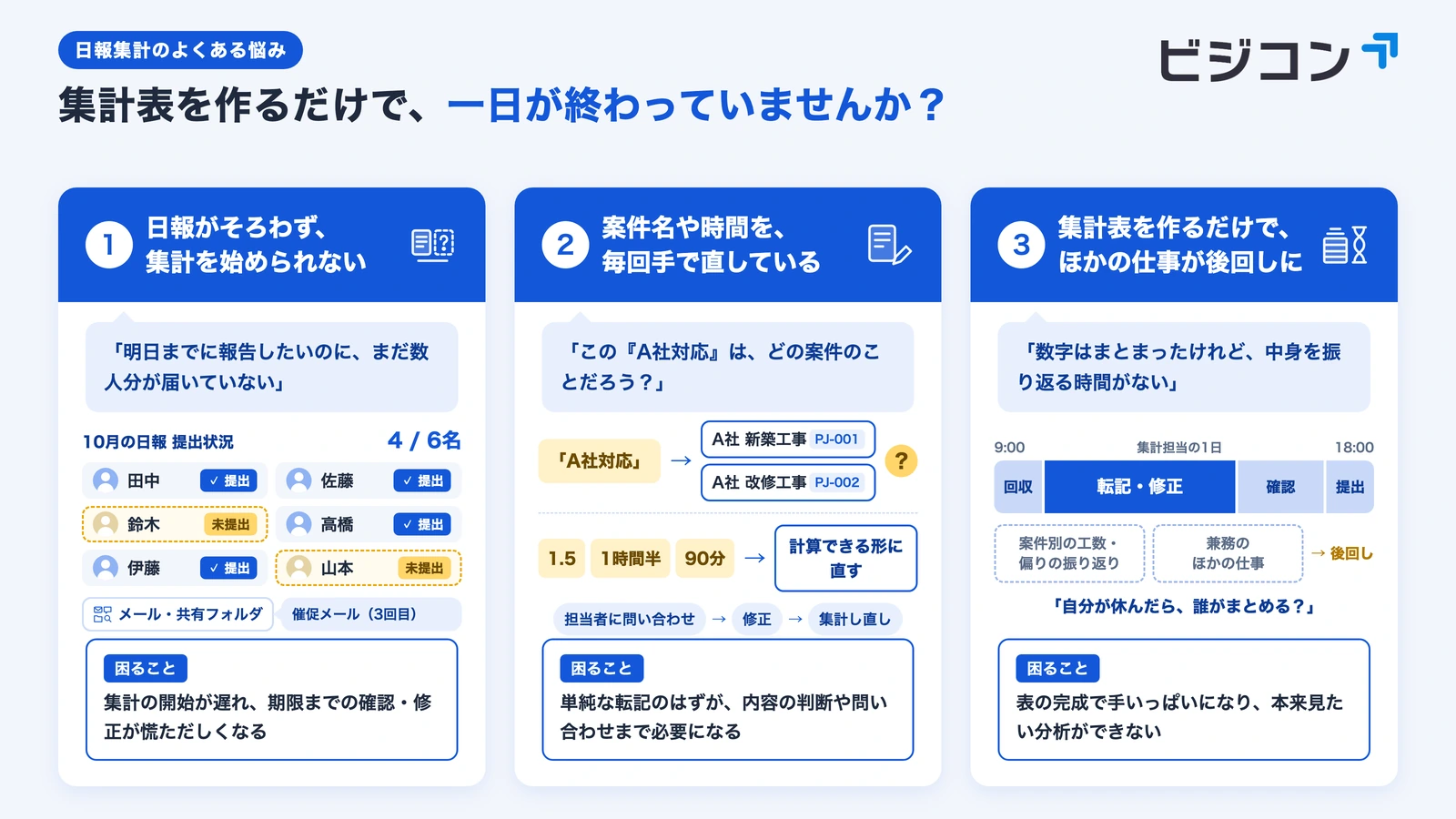
日報集計で大変なのは、数字を足す作業だけではありません。日報を集め、内容を読み、足りない情報を確認する。その一つひとつが、月末の負担につながります。
① 日報がそろわず、集計を始められない
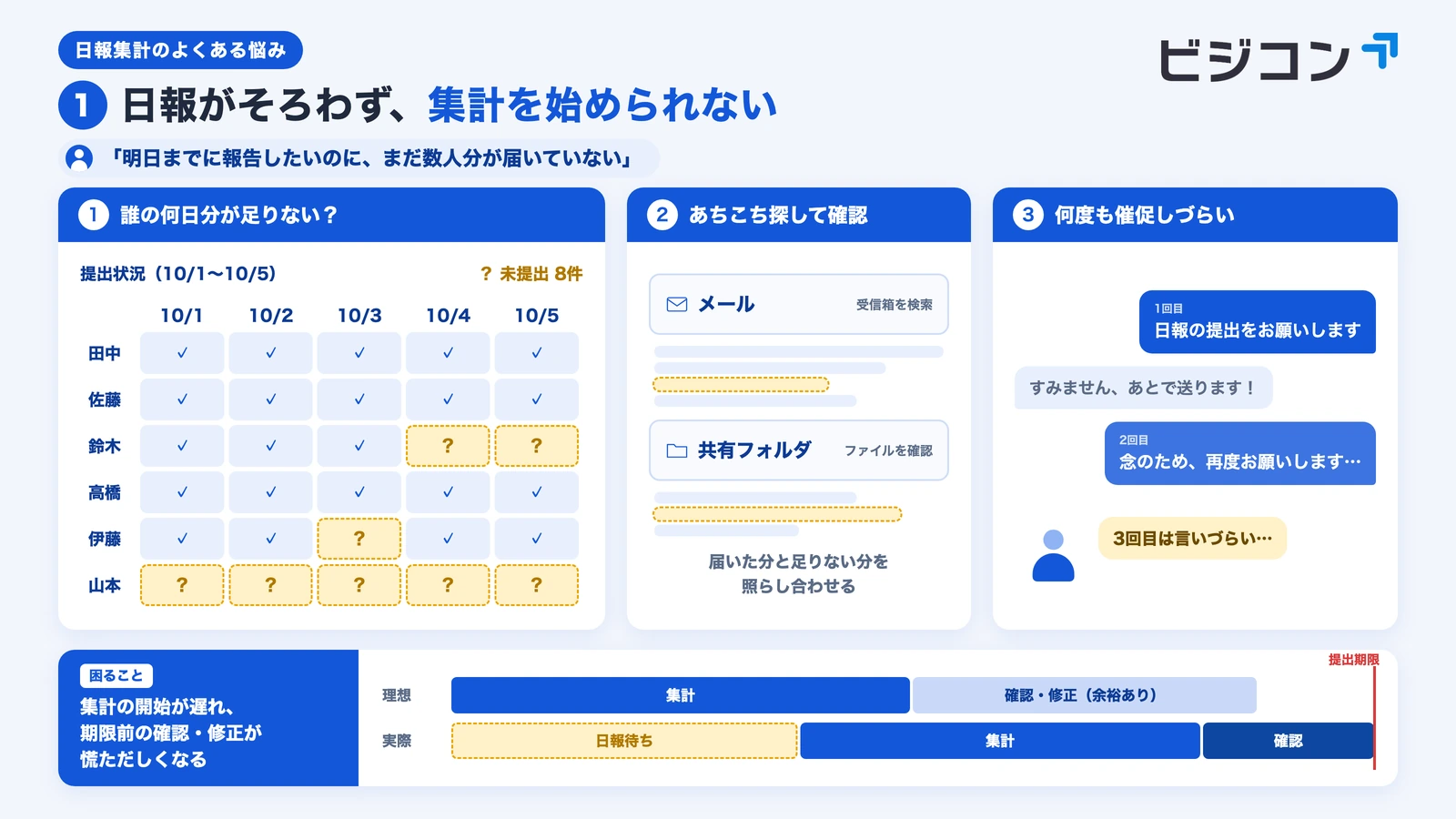
「明日までに報告したいのに、まだ数人分が届いていない」
メールや共有フォルダを探し、誰の何日分が足りないかを確認する。提出をお願いしても、すぐに届くとは限りません。相手も忙しいと分かっているので、何度も催促しづらいこともあります。
困ること:集計を始める時間が遅れ、提出期限までの確認・修正が慌ただしくなる。
② 案件名や時間を、毎回手で直している
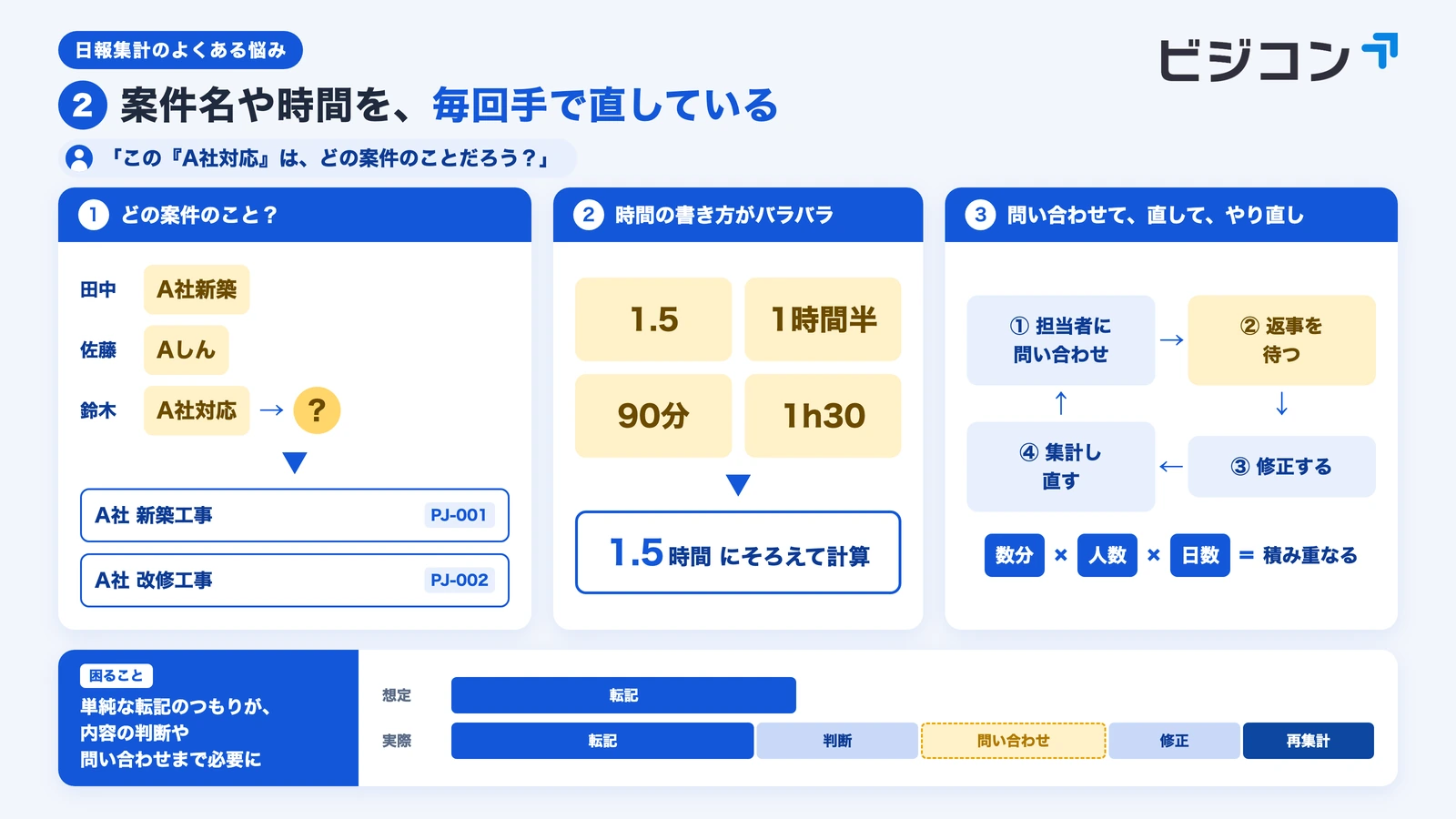
「この『A社対応』は、どの案件のことだろう?」
同じ顧客に複数案件があったり、担当者ごとに略称が違ったりすると、日報を読んだだけでは分類できません。作業時間も「1.5」「1時間半」などが混在していれば、そのまま計算できる形に直す必要があります。
担当者へ問い合わせ、返事が来たら修正して集計し直す。数分の作業でも、人数と日数が増えるほど手間が積み重なります。
困ること:単純な転記のつもりが、内容の判断や問い合わせまで必要になる。
③ 集計表を作るだけで、ほかの仕事が後回しになる
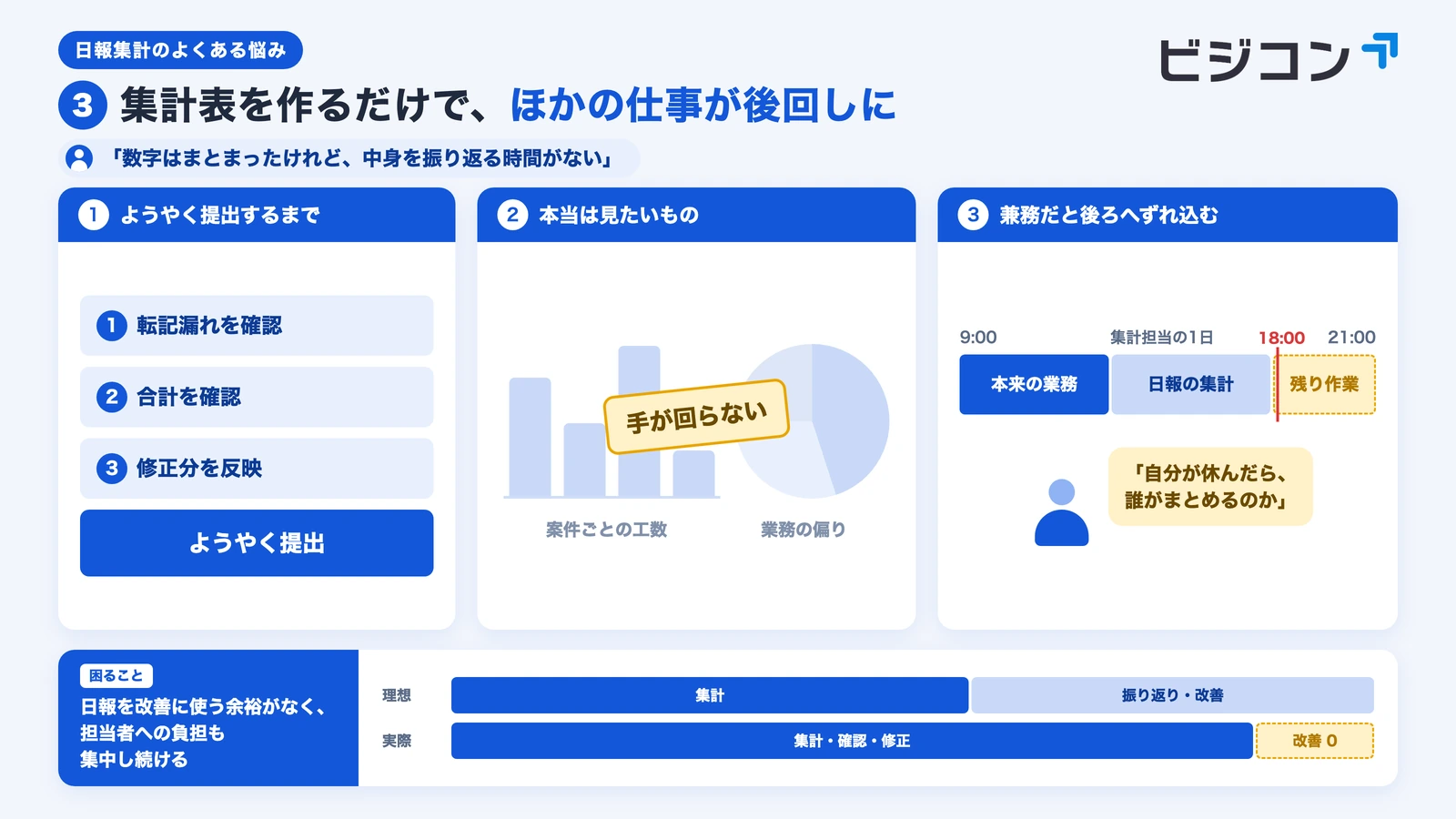
「数字はまとまったけれど、中身を振り返る時間がない」
転記漏れや合計を確認し、修正分を反映して、ようやく提出。本当は案件ごとの工数や業務の偏りを確認したいのに、表を完成させるだけで手いっぱいになってしまいます。
ほかの業務と兼務している場合は、日中に終わらなかった作業が後ろへずれ込むことも。「自分が休んだら誰がまとめるのか」が気がかりになる場合もあります。
困ること:日報を改善に使う余裕がなく、担当者への負担も集中し続ける。
当てはまる項目があれば、集計担当者の頑張りだけで解決しようとせず、手間が発生している理由を整理してみましょう。
日報集計を見直したいけれど、手をつける余裕がない方へ。
今困っている作業をビジAIBPOに相談する →
2.課題が発生する理由
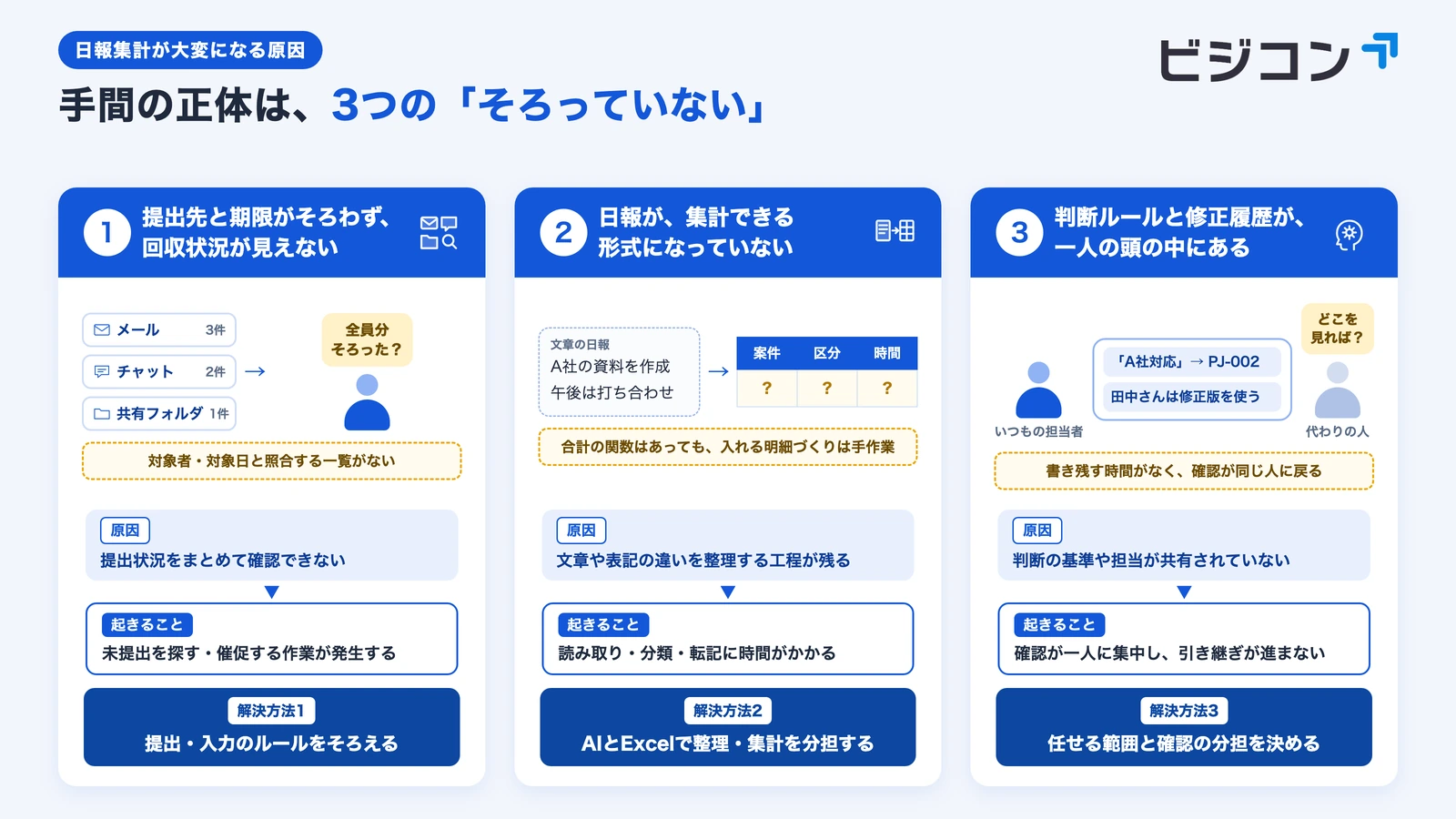
日報集計の負担は、提出や入力のルールと、集計の仕組みがかみ合っていないときに生まれます。前の章の3つの悩みを、原因から見ていきます。
① 提出先と期限がそろわず、回収状況が見えない
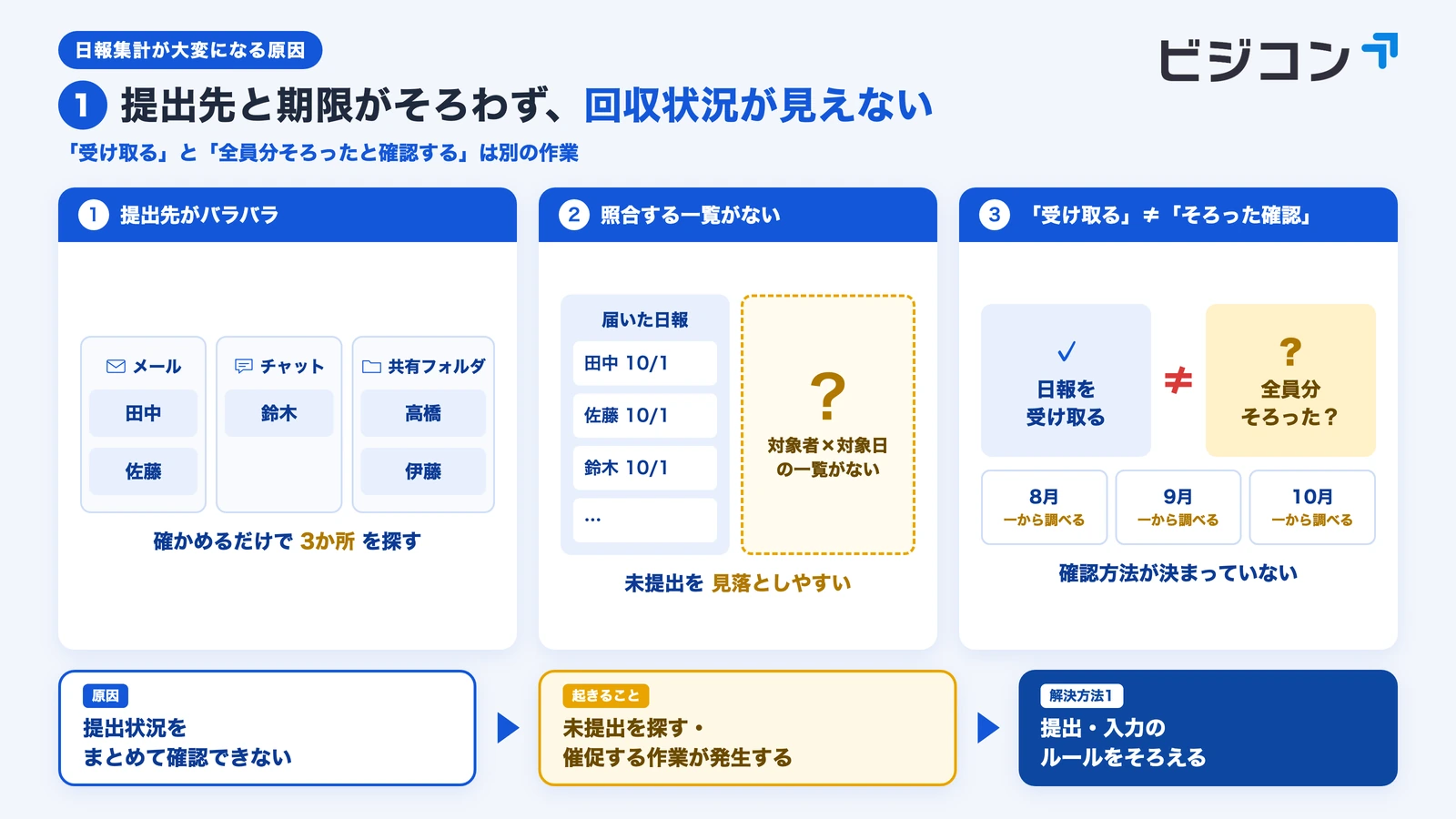
メールで送る人、チャットに貼る人、共有フォルダへ置く人がいると、提出されたかどうかを確かめるだけでも複数の場所を探す必要があります。提出先が一つでも、対象者・対象日と照合する一覧がなければ、未提出を見落としやすくなります。
「日報を受け取る」と「必要な分がすべてそろったと確認する」は別の作業です。この確認方法が決まっていないと、毎月、集計担当者が一から調べることになります。
提出状況をまとめて確認できない → 未提出を探す・催促する作業が発生する
解決方法1:提出・入力のルールをそろえる② 日報が、集計できる形式になっていない
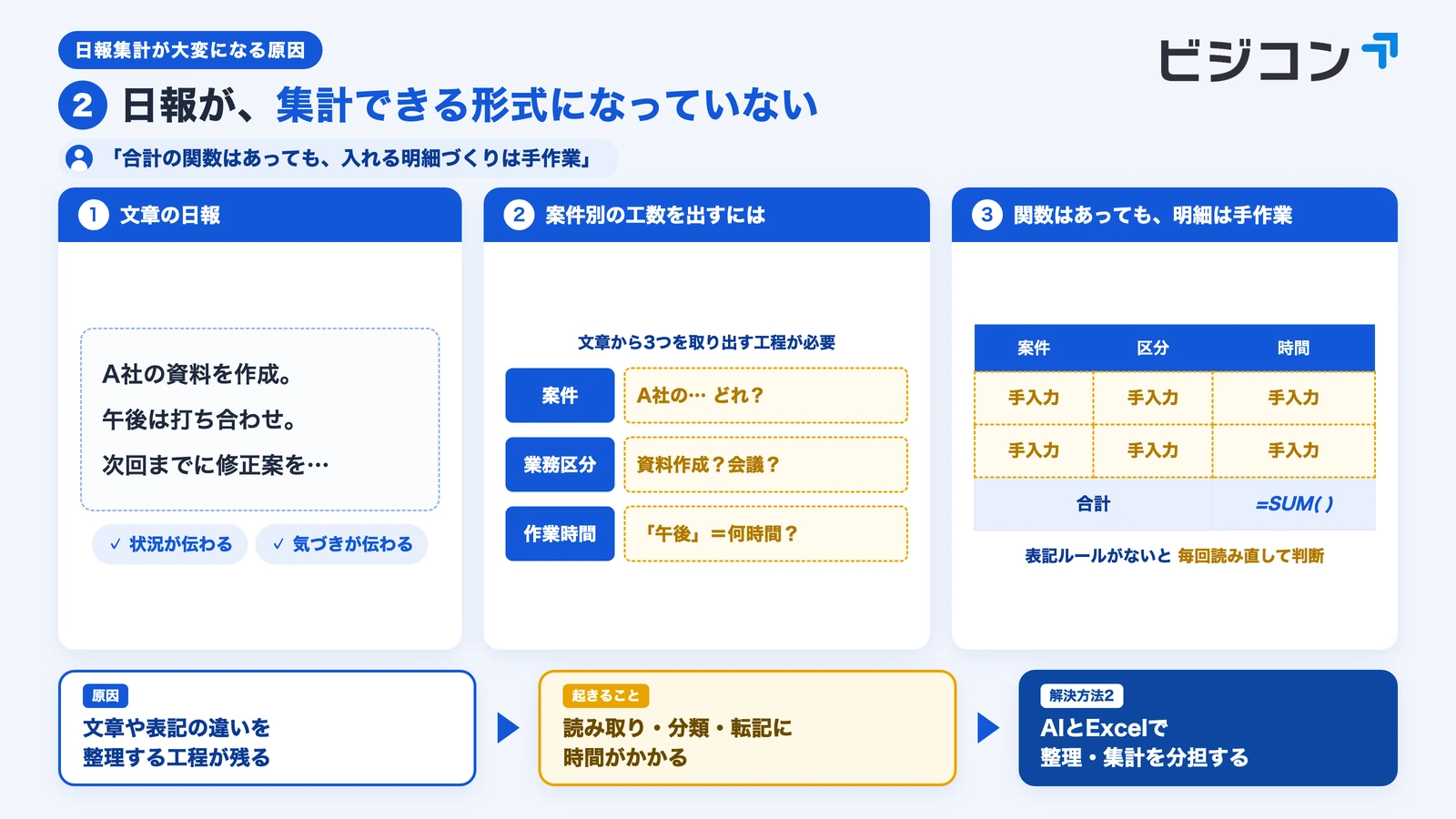
文章の日報は、仕事の状況や気づきを伝えるのに役立ちます。一方で、「A社の資料を作成」「午後は打ち合わせ」といった記録から案件別の工数を出すには、案件・業務区分・作業時間を取り出す工程が必要です。
Excelに合計の関数が入っていても、そこへ入力する明細ができるまでは手作業が残ります。表記をそろえるルールもなければ、毎回同じ内容を読み直し、判断することになります。
文章や表記の違いを整理する工程が残る → 読み取り・分類・転記に時間がかかる
解決方法2:AIとExcelで整理・集計を分担する③ 判断のルールと修正履歴が、一人の頭の中にある
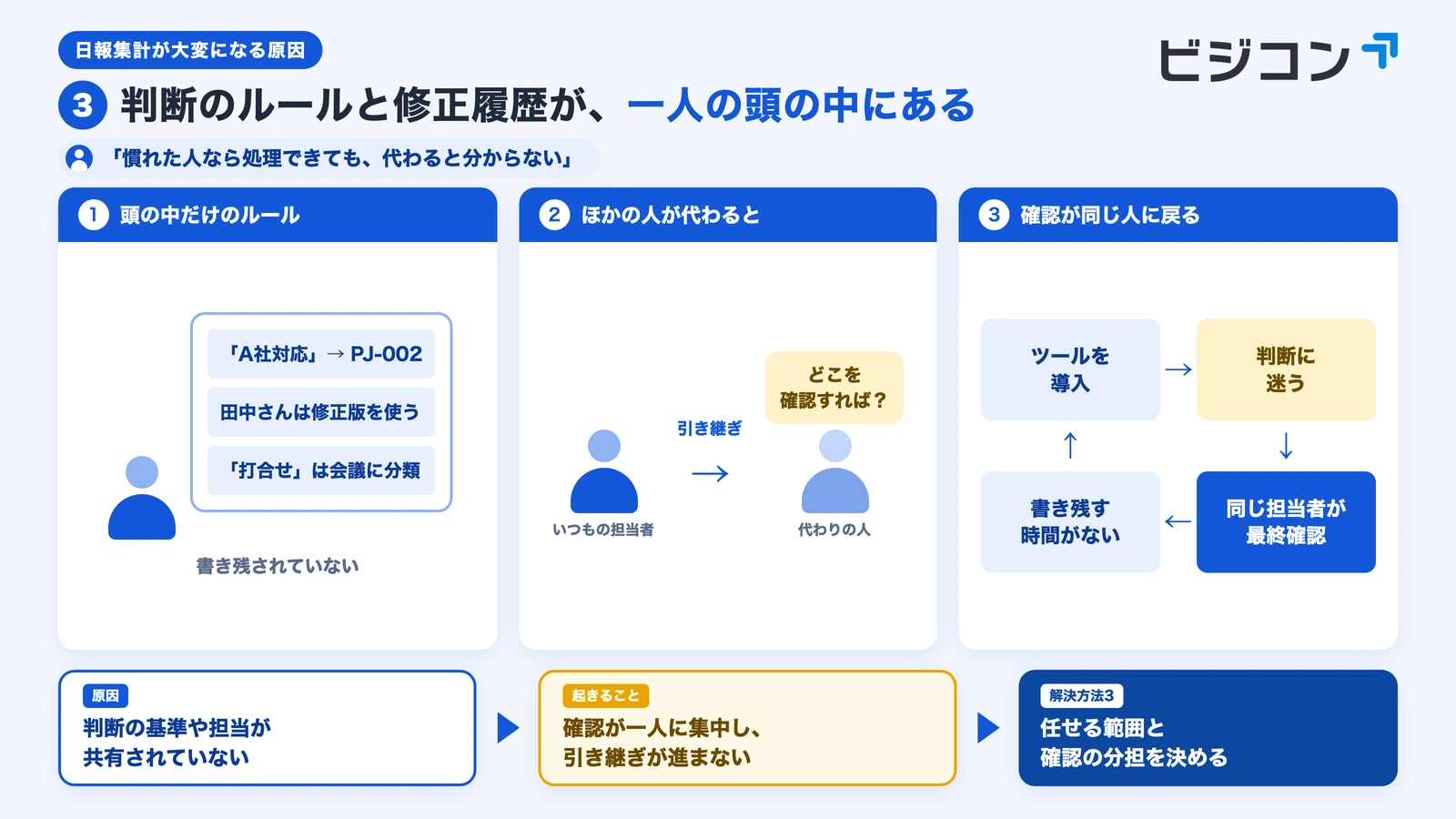
「この略称はこの案件」「この担当者の記録は修正版を使う」といった情報を、特定の人だけが把握していないでしょうか。慣れた人なら処理できても、ほかの人が代わると、どこを確認すればよいか分かりません。
毎月の集計に追われるほど、判断基準を書き残したり、引き継いだりする時間も取りにくくなります。その結果、ツールを導入しても最終的な確認が同じ担当者へ戻り、負担が残ることがあります。
判断の基準や担当が共有されていない → 確認が一人に集中し、引き継ぎが進まない
解決方法3:任せる範囲と確認の分担を決める次の章からは、原因に合わせて取り組める3つの方法を紹介します。まずは、自社で一番手間がかかっているところから見てみてください。
3.解決方法1:入力ルールをそろえる
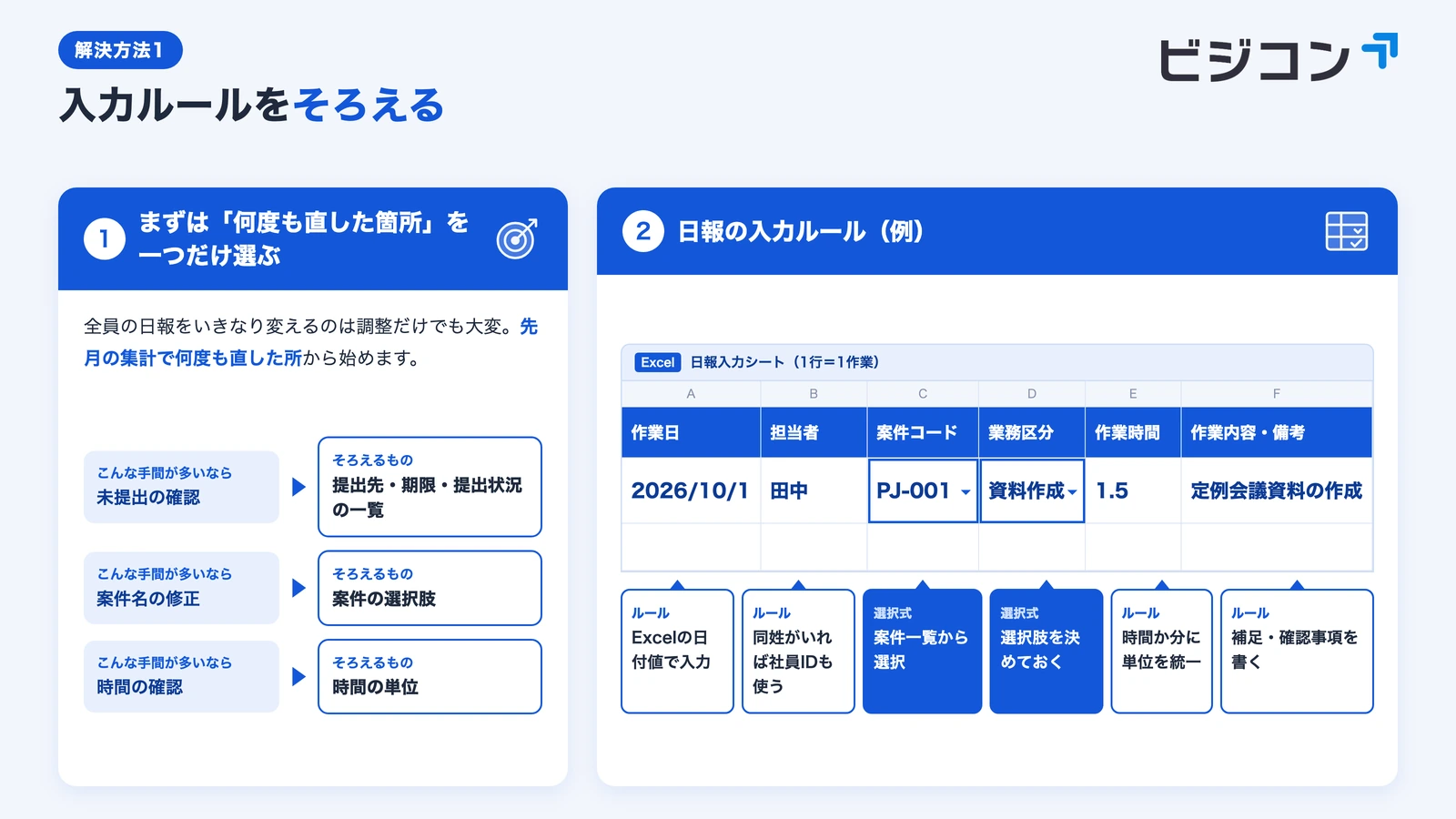
いきなり全員に新しい日報を書いてもらうのは、調整だけでも大変です。まずは、先月の集計で何度も直した箇所を一つ選んでみてください。未提出の確認が多いなら提出先・期限・提出状況の一覧をそろえる。案件名の修正が多いなら案件の選択肢をそろえる。時間の確認が多いなら単位を決める。こうした始め方ができます。
| 項目 | 入力例 | 入力時のポイント |
|---|---|---|
| 作業日 | 2026/10/1 | Excelの日付値として入力する |
| 担当者 | 田中 | 同姓の担当者がいる場合は社員IDも使う |
| 案件コード | PJ-001 | 案件一覧から選択する |
| 業務区分 | 資料作成 | あらかじめ選択肢を決める |
| 作業時間 | 1.5 | 時間または分に単位を統一する |
| 作業内容・備考 | 定例会議資料の作成 | 補足や確認事項を記載する |
案件名・時間の入力ルールを詳しく見る
同じ案件なのに、名前が違って集計できない
「A社」「株式会社A」「A社案件」が混在すると、同じ案件でも別々に集計されることがあります。顧客ごとに複数の案件がある場合は、顧客名に加えて案件コードを持たせます。
業務区分も「会議」「打合せ」「MTG」を同じ区分で扱うなら、選択肢を一つにそろえます。新しい案件や区分を追加する担当者も決めておきましょう。
「1.5」と「1:30」が混ざり、計算し直している
「1時間30分」を数値の「1.5」で入力する方式と、時間形式の「1:30」で入力する方式では、Excel上の値の扱いが異なります。以下では時間単位の数値を使い、30分は「0.5」、1時間30分は「1.5」と入力します。
現場の入力様式を変えにくい場合も、依頼できる範囲をご確認いただけます。
今の様式で依頼するビジAIBPOのサービスを見る →
4.解決方法2:AIとExcelで転記・集計を効率化する
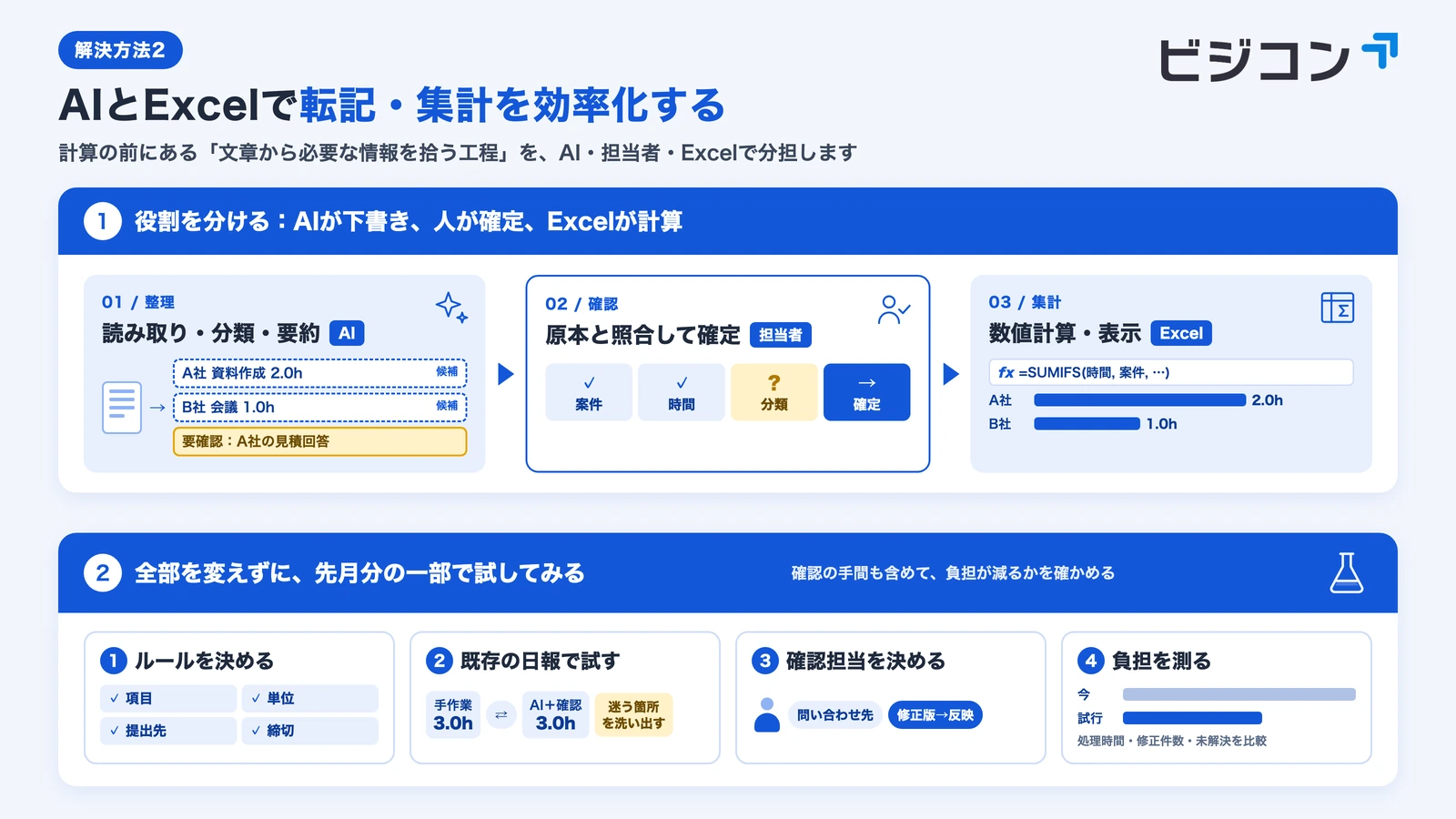
Excelの集計式はできているのに、日報を読んで数字を入れる作業が終わらない。そんな場合は、計算の前にある「文章から必要な情報を拾う工程」を見直す余地があります。AIで明細の候補を作り、確認したデータをExcelで計算する方法です。
| 役割 | 使うもの | 作業例 |
|---|---|---|
| 読み取り・分類・要約 | AI | 日報を明細候補に整理し、進捗や課題を抽出する |
| 確認・確定 | 担当者 | 元の日報と照合し、不明な案件や時間を確認する |
| 数値計算・表示 | Excel | 関数やピボットテーブルで工数を集計する |
目指すのは、一からすべてを読み直して転記する負担を減らすことです。AIの出力も確認が必要ですが、元の日報と対応づけておけば、迷った箇所に戻って確かめやすくなります。まずは少量で試し、確認を含めた作業時間が減るかを見てみましょう。
日報が集計表になるまでの具体例
次は説明用の架空の日報です。文章から明細を作り、確認した数値を集計する流れを見てみましょう。
10月1日、田中。A社の提案資料を2時間作成。B社と1時間打ち合わせ。A社の見積回答が未着のため、明日確認する。
案件一覧でA社・B社に該当する案件を確認し、作業実績を次のように整理します。
| 作業日 | 担当者 | 案件名 | 業務区分 | 作業時間 |
|---|---|---|---|---|
| 10/1 | 田中 | A社の対象案件 | 資料作成 | 2.0 |
| 10/1 | 田中 | B社の対象案件 | 会議 | 1.0 |
申し送り:A社の見積回答が未着。翌日に確認予定。
作業実績と申し送りを分けることで、時間の集計と、対応事項の確認に使えます。同じ顧客に複数案件がある場合は、顧客名だけで案件コードを確定せず、担当者に確認します。
元の日報から明細候補と要確認事項を作る
案件・時間・分類を確認し、明細を確定する
確定した明細から合計と報告表を作る
確認した明細を案件別に集計する
この例の集計結果は、A社の対象案件が2.0時間、B社の対象案件が1.0時間、合計3.0時間です。申し送りは工数に加えず、対応事項として別に残します。
ExcelではSUMIFS関数で条件に合う時間を合計したり、ピボットテーブルの行に案件、列に担当者、値に作業時間の合計を置いたりして集計できます。明細を追加したら、対象範囲と更新結果を確認します。
Excelの集計式を見る(補足)
補足:Excelで案件別・月別に集計する数式
シート名を「入力明細」とし、A列に作業日、B列に担当者、C列に案件コード、D列に業務区分、E列に作業時間を配置します。別の集計シートのA2セルに案件コード、B1セルに対象月の初日を入力すると、次の式で月間作業時間を集計できます。
=SUMIFS(入力明細!$E$2:$E$10000,入力明細!$C$2:$C$10000,$A2,入力明細!$A$2:$A$10000,">="&B$1,入力明細!$A$2:$A$10000,"<"&EDATE(B$1,1))B1セルには「2026/10/1」のような日付値を入力します。担当者別に集計する場合は、条件の参照列をC列からB列へ変え、A2セルに担当者を指定します。
明細が10,000行を超える場合は参照範囲の見直しが必要です。継続運用では、明細をExcelのテーブルにして、追加行を参照しやすくする方法もあります。
確認の手間も含めて、負担が減るかを確かめる
新しいツールを使っても、設定や確認が増えては負担が軽くなりません。AIの読み取り結果を直す時間、不明点を問い合わせる時間まで含めて、今より楽になるかを確かめる必要があります。
AIへの指示例・集計前の確認項目を見る
毎回指示を書き直さずに済むようにする
「この日報を集計して」だけでなく、抽出項目、分類の候補、不明な情報の扱いを指定します。次は指示文の例です。
各作業を「作業日・担当者・案件名・業務区分・作業時間・確認事項」に分けてください。業務区分は「資料作成・会議・データ確認・その他」から選びます。案件や時間が不明な場合は推測せず、確認事項に記載してください。申し送りは作業実績と分け、各行に元の日報のファイル名と該当箇所を残してください。
実際の運用では、案件一覧と業務区分の定義も渡します。AIに入力する日報は、社内で利用を認められた環境で扱い、必要な情報に絞ります。
書かれていない時間を推測で補わない
「午前中は資料作成」としか書かれていない記録を、一律に3時間などと補うと、実態と異なる工数になります。不明な項目は「要確認」として残し、元の日報へ戻れるようにしましょう。
要約でも「返事待ち」を「承認済み」に変えるような意味の取り違えがないかを確認します。AIの出力をそのまま確定せず、確認基準を決めて使うことが大切です。
提出状況と修正版を管理する
関数やAIの設定が適切でも、日報が不足していたり、修正前の記録を集計していたりすると、結果が実態と合いません。
| 確認項目 | 確認方法の例 |
|---|---|
| 提出漏れ | 提出対象者・対象日と提出状況を照合する |
| 項目の不足 | 案件や作業時間の空欄、AIの要確認事項を抽出する |
| 二重取り込み | 元ファイルや記録IDで照合する |
| 修正版の反映 | 版・更新日時と、取り込んだデータを確認する |
| 集計の整合 | 確定した明細の対象月合計と集計表を突き合わせる |
同じ日・担当者・案件の行が複数あっても、別の作業であれば重複とは限りません。似た行を自動的に削除せず、元の記録を確認します。また、未提出と「実績ゼロ」は区別して管理します。
全部を変えずに、先月分の一部で試してみる
- 入力と提出のルールを決める:項目、単位、提出先、締め切りをそろえる。
- 既存の日報で試す:手作業の結果と比較し、読み取りや分類で迷う箇所を洗い出す。
- 確認担当と修正方法を決める:要確認事項の問い合わせ先と、修正版の反映手順を決める。
- 運用後の負担を測る:処理時間、修正件数、未解決の確認事項を比較する。
5.解決方法3:日報集計を外部に任せる
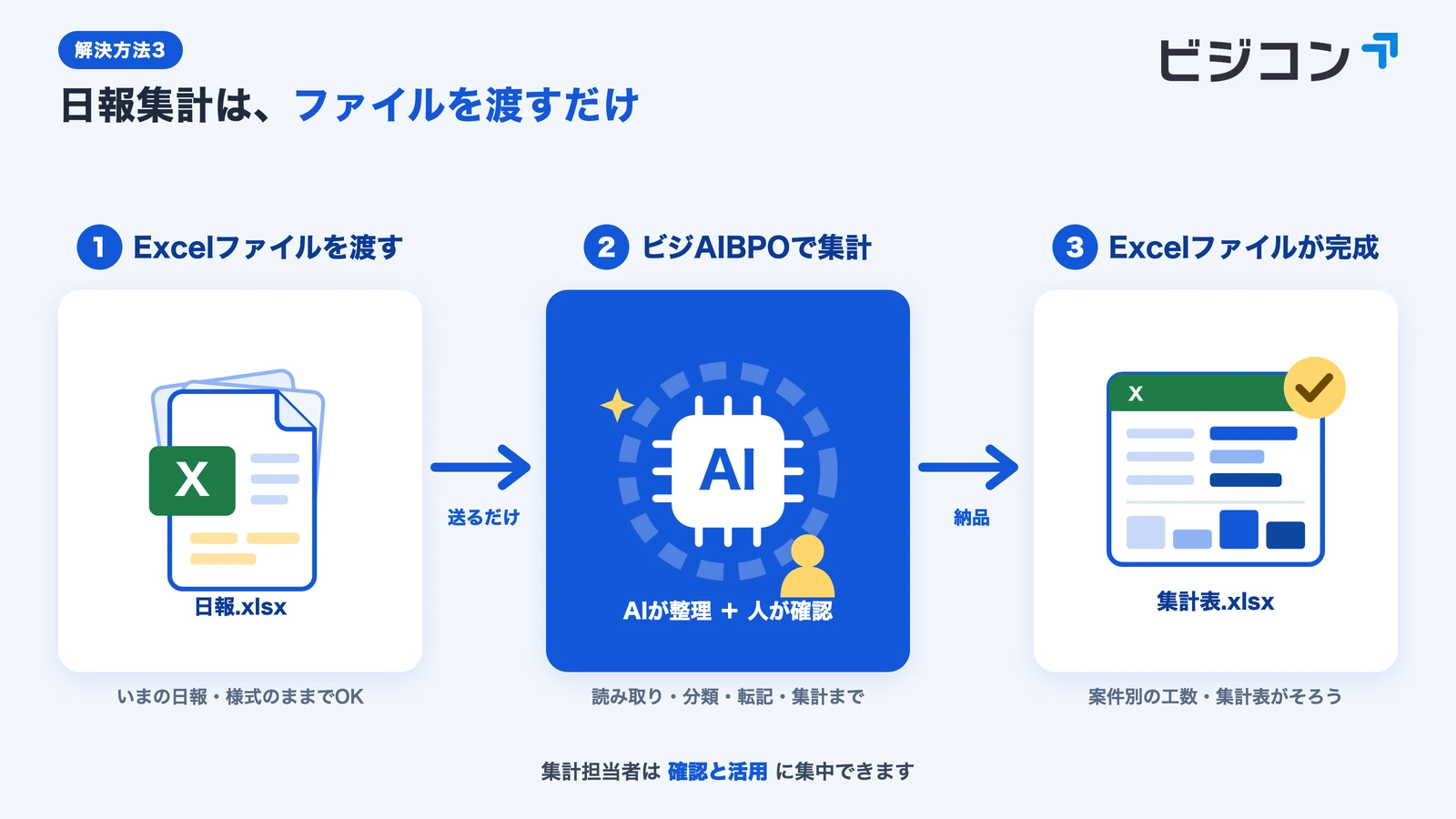
集計方法を変えたいと思っていても、現場に新しい入力方法をお願いしづらい。自分しか分からない確認ルールがあり、ほかの人へ引き継ぐ準備も進まない。そんな状況なら、集計の仕組みづくりと毎月の作業を、どこまで外部に任せられるか考えてみる方法があります。
相談前にすべての手順をまとめ切らなくても、「この日報から、この表を作っている」「ここを毎回手で直している」といった説明が、相談の出発点になります。件数や締め切り、今の様式を変えられない事情があれば、あわせて伝えましょう。
社内に案件の判断を残し、明細への転記や集計表の作成を依頼するなど、分担する方法もあります。どの工程を誰が担当し、不明点をどう確認するかを、依頼前にすり合わせましょう。
「この日報から、この集計表を作りたい」というところからご相談ください。
日報集計の依頼範囲について相談する →
6.まとめ
日報集計の負担を減らすには、毎回どこで手が止まっているかに合わせて方法を選ぶことが大切です。
- 書き方の違いで修正が多いなら:案件名や時間の入力ルールをそろえる。
- 読み取り・転記に時間がかかるなら:AIで明細候補を作り、確認したデータをExcelで集計する。
- 改善や毎月の作業を担う余裕がないなら:集計業務を外部に任せる範囲を検討する。
すべてを一度に変える必要はありません。先月の集計で一番時間を使った作業から、見直してみてください。
関連情報:ビジコンのサービス紹介 設備台帳の作り方