
お問い合わせ ↗

保全計画の立て方|設備の優先度から年間の点検・整備計画を作る

保全計画の立て方|年間の点検・整備を計画する

この記事で分かる3つのこと

「故障対応が続き、予定していた整備が後回しになる」「年間計画を作ったが、部品や停止日が決まらない」。保全計画は、予定月を並べるだけでは実行できません。何を優先して守り、作業の前に何を準備するかを決める必要があります。

保全計画は、設備の状態や重要度に応じて、点検・整備・修理などの実施内容、時期、必要な資源を定める計画です。 この記事では、設備ごとの方針を年間計画へ落とし込む手順、Excelの記入例、部品遅延や停止日変更への対応を紹介します。AIによる工程作成の支援と、社内提案に使う費用対効果の整理まで説明します。

保全計画とは?点検計画・作業予定表との違い

保全計画では、どの設備にどのような点検・整備を行うかを判断します。点検計画はそのうち点検の対象・方法・時期を具体化し、作業予定表は日時や担当へ落とし込みます。会社によって名称が異なるため、自社では各資料が何を決めるのかをそろえましょう。

段階決める内容確認すること
保全の方針・計画対象、重要度、保全方式、年間の作業必要性と根拠、予算
点検・整備の計画具体的な作業、実施期間、準備事項停止条件、部品、必要資格
月間・日次の工程日時、担当班、作業順序勤務、移動、立ち会い

「全設備を同じ周期で点検する」など一律の方針にせず、対象設備の手順・仕様・適用要件と実績に基づいて決めます。周期や方法を変える場合は、技術的な確認と必要な承認を経て反映します。

保全計画が予定どおり進まない3つの課題

計画表に作業月を記入できても、実施条件がそろっているとは限りません。次の例は、保全計画で確認したい場面を示した架空のケースです。

1.部品の納期と停止日が合っていない

「4月の停止日に整備する予定なのに、交換部品が届くのは5月だった。」

ポンプAの整備を4月に予定しても、部品の納期が未確認なら、その日程は候補です。作業日だけを先に確定すると、停止調整や外注手配をやり直すことになります。

改善のポイント:部品の仕様確認、発注、納期回答、受入確認を別の準備作業として管理します。「発注済み」と「作業日までに使用可能」は分けて確認し、間に合わない場合は設備担当者と代替案・延期の影響を検討します。

2.同じ停止期間に作業が集中する

「設備は止められるが、作業員と立ち会い担当者が足りない。」

複数設備の整備を連休にまとめると、同じ技術者や機材を同時に必要とする場合があります。予定件数だけで判断せず、作業ごとの人数、必要な役割、時間帯、復旧確認まで照合する必要があります。

改善のポイント:動かせない停止期間と、調整できる作業時期を分けます。停止前にできる準備を先行させる、対応可能な別日へ分散するなどの案を作り、設備担当・利用部門・工程担当で確認します。

3.突発対応で延期した作業が消えてしまう

「緊急修理を入れた後、元の整備がいつの間にか未実施になっていた。」

予定表のセルを緊急修理で上書きすると、当初の保全計画が見えなくなります。翌月へ移したつもりでも、次の候補日や確認担当者が決まっていなければ、先送りが続きます。

改善のポイント:元の計画IDを残し、「延期」「条件確認中」「完了」を区別します。延期した作業には理由、次の判断期限、確認担当者を付け、未完了一覧から追えるようにしましょう。

保全計画を立てる前にそろえる情報

1.設備と作業の対象を特定する

設備ID、設置場所、稼働状態、仕様、過去の故障・点検・修理履歴を整理します。複数の機器をまとめた名称だけでは、部品手配や停止対象を特定できません。保全する単位を決め、設備台帳と記録を対応付けます。

2.重要度と対応の優先順位を分ける

重要度は設備が止まった場合の影響を、優先順位は現在の異常や期限も含めて、何から対応するかを判断するために使います。通常の重要度が低くても、異常があれば早い対応が必要な場合があります。

判断する観点確認する事実
安全・環境への影響異常や停止が及ぼす影響と必要な対策
事業への影響停止範囲、代替設備の有無、復旧に要する時間
現在の状態測定値の変化、故障履歴、未完了の指摘
期限・実施条件適用基準、契約、停止可能期間
調達・準備部品納期、施工体制、事前調査

単純な合計点だけで実施可否を決めず、必ず守る条件を先に確認します。判断根拠、確認者、確認日も残すと、翌年度に優先度を見直せます。

3.設備に合った保全方式を検討する

一定期間や使用量を基に実施する方法、設備状態の変化を見て実施を判断する方法などがあります。どの方式にするかは、故障の影響、把握できる状態、点検・整備の実行条件を踏まえて検討します。計画作成者だけで決めず、設備を担当する技術者と根拠を確認しましょう。

年間保全計画の記入例
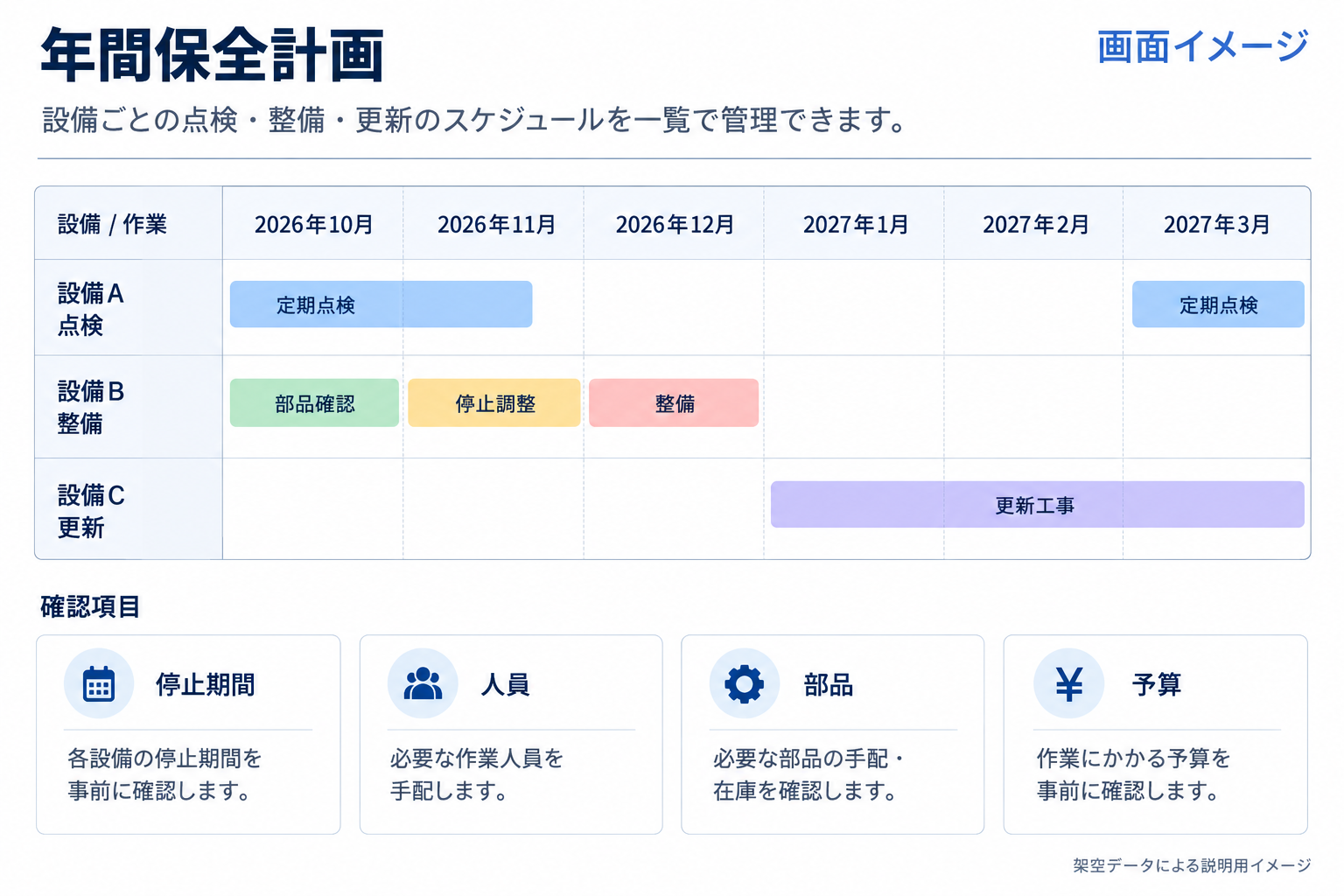
年間保全計画の一部(6か月分)を表示した画面イメージ。整備に先立ち、部品確認や停止調整を配置します。
架空データによる説明用イメージです。実際のExcel・製品画面ではありません。画像を押すと拡大できます。

以下は構成を説明するための架空の年間計画の抜粋です。時期や作業内容は実設備への推奨ではありません。すべての定期点検を掲載した一覧でもなく、個別の実施履歴は別に管理します。

計画ID・対象実施する作業実施候補時期準備・実施条件現在の状態
M-101/ポンプA承認済み手順による整備4月の停止期間部品確認、設備停止、作業員2人部品の納期確認中
M-102/送風機B状態の再確認と結果の評価6月前回記録との比較、担当技術者の確認候補日を調整中
M-103/制御盤C承認済み範囲の点検10月の停止期間停止範囲、復旧手順、立ち会い条件確認中

表には、このほか予定工数、予算、責任者、関連手順、期限と根拠、完了条件を持たせます。「4月に実施」と決めても、部品が間に合わなければ実施できません。準備の期限を作業日から逆算し、担当者を明記します。

準備も計画の行として扱う

準備すること期限を決める材料確認する担当
作業範囲の確定現地確認と仕様照合に必要な期間設備担当
部品・機材の手配確認済みの納期と搬入条件手配担当
停止日・立ち会いの調整利用部門・顧客の都合調整担当
作業体制の確保資格、人数、応援・外注の条件工程担当
完了・復旧確認作業手順と確認者の立ち会い責任者

納期の見込みを確定日として扱わず、回答待ちや要再確認を残します。準備不足で延期する場合は、変更理由と設備への影響を確認して計画を更新します。

保全計画を作成する5つの手順

  • 設備台帳と履歴を確認し、対象設備・未完了作業を洗い出す。
  • 重要度、異常、期限、停止条件から作業の優先順位を決める。
  • 作業内容・保全方式・周期の根拠を確認し、実施候補期間を置く。
  • 人員・工数・部品・外注・予算を確認し、準備も含めて計画を承認する。
  • 月間工程へ具体化し、実績と未完了理由を次回の計画へ反映する。

費用が不足する場合は、必要な作業を一覧から消すのではなく、実施できない理由、影響、判断者、代替案を記録します。安全や適用要件に関係する判断を、単に予算や忙しさだけで先送りしないようにします。

日本プラントメンテナンス協会の設備管理診断資料でも、中長期計画や見直し方法、設備の管理単位などが確認項目に含まれています。自社の計画が実行・見直しまでつながっているかを確認する参考になります。参考:日本プラントメンテナンス協会の設備管理診断資料(PDF)

保全計画をExcelで管理する工夫とシステム化の判断

設備台帳・計画・実績をIDでつなぐ

Excelでは、入力する一覧と年間の見通しを見る表を分けると更新しやすくなります。入力一覧は1行を1回の計画作業とし、設備IDと計画IDを持たせます。同じ設備に複数の点検や整備がある場合も、作業ごとに履歴を追えます。

一覧主な列運用のポイント
設備台帳設備ID、設置場所、仕様、重要度設備名だけで照合せず、対象を特定する
計画一覧計画ID、設備ID、作業内容、候補日、期限、担当、状態期限と調整中の候補日を分ける
準備一覧計画ID、準備内容、確認期限、担当、回答状況部品・停止・外注の未確認事項を残す
実績一覧計画ID、実施日、実績工数、結果、未完了事項作業終了と復旧・完了確認を分ける

入力一覧ではセル結合を避け、日付を同じ形式で入力します。状態は「候補」「準備中」「確定」「延期」「完了」などの選択肢をそろえ、色に加えて文字でも表示します。期限を過ぎて未完了の行や、準備期限が近い行を抽出し、担当者が確認できる形にします。

計画の変更前後を残す

当初予定日を新しい日付で消さず、「当初予定日」「変更後予定日」「変更理由」「承認者」「更新日時」を分けます。最新版の保存場所を統一し、現場や利用部門への連絡状況も記録しましょう。

Excelで続けるかは、件数だけで決めない

対象が限定され、変更が少なく、複数担当者でも同じルールで運用できるなら、まずExcelの整理から始められます。反対に、次の作業を毎回手作業で繰り返している場合は、システム化する範囲を検討できます。

困っていること先に整理することシステム選定時に確かめること
年間表から月間表への転記が多い管理元と計画IDを統一する既存Excelの入出力と対象の抽出
部品・停止・人員の確認が追いつかない必須条件と確認担当を決める未確認条件や未割当を残せるか
変更の影響が分からない準備作業と本作業の関係を整理する変更前後と影響する作業を確認できるか
担当者の不在時に更新できない判断根拠と承認手順を残す代行者が修正し、承認履歴を追えるか

比較するときは、予定どおり進むケースに加え、部品遅延や停止日変更のケースを使い、計画をどう修正できるかまで確認してください。

年間計画を、実施できる月間・日次の工程へ落とす

実務の流れ方針を実行できる工程へつなぐ
01 年間計画

作業・時期・準備を決める

02 月間工程

人・停止日・機材を確保

03 実績確認

完了と未完了を計画へ戻す

自社の運用を整理するための説明図です。製品画面や導入実績ではありません。

翌月の対象を抽出したら、作業時間、人数、資格、停止可能時間、立ち会い、入館、部品到着を照合します。複数現場へ同じ班を割り当てる場合は、移動時間も加えて具体的な工程を確認します。

作業時間の短縮と、点検内容の省略は別です。必要な作業・確認・復旧を確保したうえで、時期の分散や移動、準備方法を見直します。日々の予定の作り方は、作業予定表の作り方|Excelの月間・週間記入例とAIを使った変更管理、班の確認方法は、人員配置表の作り方|Excelの記入例とAIを活用した班割り・変更対応で説明しています。

延期した作業を未完了一覧へ戻す

故障対応で予定を変更したときは、元の計画IDを維持し、延期理由、新しい候補日、確認担当、次の判断期限を記録します。元の行を緊急作業で上書きしないことが、実施漏れを防ぐ基本です。

具体例:整備日を変更するときの確認表

M-101のポンプA整備について、部品到着が当初の停止日に間に合わないケースを考えます。次の表は検討の順序を示す例であり、延期できるという判断を示すものではありません。

確認する順序確認する内容記録する結果
1.影響の確認当初の期限と根拠、設備の現在の状態、延期の影響設備担当者の判断と必要な対応
2.候補日の検討部品の受入確認日、停止可能期間、外注・機材の空き候補日と未確認条件
3.工程の確認人数・資格・役割、前後の予定、復旧と立ち会い配置案、重複、不足する体制
4.承認・共有利用部門・顧客・作業担当者との合意承認者、連絡状況、確定日

条件がそろわない作業は無理に空き枠へ入れず、未確定として残します。工程を変更した後は、同じ担当者や機材を使うほかの作業にも影響がないか確認します。

保全計画の実績を見直す指標とAIの使いどころ

見る指標読み取ること
期限内に完了した件数/期限を迎えた対象件数計画が実行できたか。対象範囲をそろえて比較する
未完了の件数と理由部品、停止、体制など、準備の問題を把握する
突発対応の工数計画作業へどれだけ影響したか
予定工数と実績工数の差次回の見積もりを修正する
再作業・再訪問の件数完了確認や準備に問題がないか

完了率を上げるために未完了作業を対象外へ移すと、問題が見えなくなります。中止・延期・対象変更の理由を残し、期初の計画と変更後の計画を区別して評価します。

AIには、過去の記録から未完了や繰り返す指摘を整理する、計画に不足している準備条件を抽出する、入力条件に沿った工程案を作る、といった補助が考えられます。点検周期や設備の使用可否などの技術判断は、根拠を確認できる担当者が行います。

最初は対象設備群を絞り、計画の作成・確認時間と、実施後の未完了理由を記録しましょう。年間計画を作った時点で終わらせず、実際に実施できた内容を翌月・翌年度へ返すことが、計画の精度を高めます。

AIで支援する作業と、人が決めることを分ける

計画担当者の作業AIで支援を検討できる内容担当者が確認する内容
点検・修理記録の整理未完了事項や繰り返す指摘を一覧にする原本との一致、設備ID、記録の対象期間
翌月の作業抽出承認済み計画から対象作業と準備事項を整理する抽出漏れ、期限の根拠、最新の状態
工程案の作成入力した停止期間・人員・部品条件に沿って候補を整理する条件違反、移動・準備・復旧時間、未割当
変更の影響整理変更対象と関連する準備・配置を列挙する変更可否、技術判断、承認と連絡

実現できる支援範囲は、使用するAI・システムと入力情報によって異なります。AIが不明な納期や作業時間を推測すると実施できない計画になるため、未確認の項目を区別して出力させます。

保全計画を月間工程へ落とす依頼文の例

以下の架空の保全計画、準備状況、人員条件から、翌月の工程案を整理してください。列は「計画ID・対象設備・作業内容・候補日・担当候補・準備状況・確認事項」としてください。承認済みの作業内容と期限は変更せず、入力された停止可能期間・人数・資格・部品到着の条件を使ってください。不明な条件は推測せず、割り当てられない作業は理由付きの別表に残してください。点検周期の変更や設備の使用可否は判断しないでください。

例えばM-101の部品到着日が未回答なら、工程案の状態は「納期確認待ち」です。日付が空いていることだけで確定せず、回答を受けてから停止・人員・復旧条件を確認します。生成AIの案は条件を満たす保証がないため、原本と照合し、検証済みの計算や専用の工程作成機能による確認も組み合わせます。

最初は1設備群・1か月分などに範囲を絞り、作成だけでなく確認・修正までの合計時間を測ります。試行には架空データや設備IDを使い、実データを扱う場合は社内で利用が認められた環境と情報の範囲を確認します。

保全計画の改善を社内提案するには?効果と費用の整理

「AIで計画を作りたい」だけでは、何を改善できるのか伝わりにくくなります。現在の課題、改善したい作業、評価する数字、試す範囲をそろえると、導入の判断につなげやすくなります。

1.計画作成と実行の課題を数字で分ける

観点測る数字確認する意味
管理作業の負担転記・計画作成・確認・変更にかかった時間確認作業が増えても全体で短縮できたか
準備不足部品・停止・体制不足で延期した件数どの準備を早める必要があるか
実施状況期限内完了率、未完了件数と理由必要な作業を計画どおり実施できたか
現場の余力待機・再訪問、追加配置に使えた班時間実際に追加の作業を実施できるか

年間計画の作成時間だけでなく、月々の変更対応や確認時間も含めて記録します。完了率の比較では対象期間と対象作業をそろえ、延期した作業を分母から外して数字を良く見せないようにします。

2.削減時間と支出削減を区別する

月20時間の管理作業が減っても、固定給がそのままなら、20時間分が直ちに現金の支出削減になるわけではありません。「ほかの仕事へ回せる時間」と「実際に減った残業代・外注費」を分けて評価します。

例えば、作成・確認・変更に月40時間かかっていた作業が、試行で月25時間になった場合、削減は月15時間です。時間単価を仮に3,000円と置くと、時間価値は月4万5,000円相当ですが、これはそのまま現金効果を示す数字ではありません。

3.費用対効果は保守的な条件でも比較する

例えば、一つの対象設備群で、管理側の残業・外注費が月5万円、別の作業に由来する再訪問の外注・交通費が月3万円減ると仮定すると、年間の支出削減は96万円です。想定の半分なら48万円になります。これは導入・運用費を差し引く前の説明用の仮定で、サービス料金や導入実績ではありません。実際の削減額は対象範囲と実績で確認します。

費用対効果は、自社の実測値と見積額で試算します。 まず対象拠点・班・案件数と評価期間をそろえ、効果と費用を同じ範囲で比較します。

入力する項目自社で確認する値
年間効果 A実際に減る残業代・外注費などの支出削減+追加案件の費用を差し引いた利益
導入・準備費 B見積書の初期費用、データ整備、連携・開発、社内準備など。一括費用と重複させない
年間運用費 C見積書の継続費用、保守、外部サービス、社内の確認・運用費などを月別に合計

初年度の差引効果 = A −(B+C)
初年度ROI ={A −(B+C)}÷(B+C)×100(総費用が0の場合は、この式では算出しません)

費用が未確定の段階ではROIや回収期間を確定させず、見積額を入力して比較します。効果が想定の半分のケース、追加受注がないケース、段階導入で効果が出始める月が遅れるケースも確認しましょう。

削減時間の人件費換算は、実際の支出削減と分けて示します。同じ時間を支出削減と追加利益の両方に計上せず、社内工数の金額換算を費用に含めた場合も、現金収支とは区別します。稼働月数・費用の発生月・立ち上げ期間をそろえて評価してください。

点検・保守会社で追加受注まで評価する場合は、実際に追加配置できる班時間と受注見込みを確認し、追加売上から材料・外注・交通費などを差し引いた利益を使います。設備を保有する会社で停止損失を評価する場合は、実績と発生可能性の根拠をそろえ、未発生の故障損失を確実な削減額として扱わないことが大切です。

4.小さく試す範囲と判断基準を決める

対象設備群、担当者、試行期間を決め、通常の計画作成と変更対応を一巡させます。「作成・確認時間が減ったか」「準備不足が見つかったか」「未完了を追えるか」「代行者でも修正できるか」を比較し、継続・改善・見送りを判断します。

社内提案には、現在の計画表、月間の作業件数、作成・変更時間、よく起きる延期理由をまとめると、改善対象が具体的になります。判断根拠をそろえてから、対象設備や拠点を広げましょう。

ビジコンのAI点検・工程作成サービス

年間の保全計画を、毎月の工程に落とす作業で困っていませんか?

現在の計画表と、部品・停止・人員の調整で困っている作業を伺います。対象設備、作業件数、作成・変更時間をもとに、AI・システムで支援できる範囲と効果を検証する条件を整理します。

保全計画から工程作成への連携を相談する →現在使っている表の種類と、特に困っている作業をお知らせください。初回は顧客名・個人名を伏せた説明でも相談できます。

サービスの対応範囲・費用について
ビジコンのAI点検・工程作成サービスについては、対象業務、案件数・拠点数、既存データ、必要な連携・開発の範囲を整理し、具体的な対応範囲と費用を相談時にご確認ください。記事内の数値例は考え方を説明するための仮定であり、サービス料金や導入効果を示すものではありません。
CONTACT

お問い合わせ・資料請求

ご質問・ご相談などお気軽にお問い合わせくださいませ。

設備台帳の作り方|Excelで点検対象・周期・履歴を管理する方法

設備台帳の作り方|点検対象・周期・履歴を整理

この記事で分かる3つのこと

「同じ設備が別の名前で登録されている」「前回の点検記録が見つからない」「交換済みなのに古い機器で予定を組んでしまう」。点検対象の情報が複数のExcelや報告書に分かれていると、工程を作る前の確認に時間がかかります。

設備台帳は、設備ごとの識別情報、設置場所、仕様、管理担当などを整理する管理の基礎資料です。 点検に使う場合は、基本情報と点検項目・履歴を設備IDでつなぐと、対象の取り違えや確認漏れを減らせます。

設備台帳とは?点検表・固定資産台帳との違い

資料主な目的主な管理単位
設備台帳設備を特定し、保全に必要な情報を参照する機器・設備の管理単位
点検表点検項目ごとの実施結果を記録する点検実施と項目
固定資産台帳会計上の資産情報を管理する会計上の資産単位

1つの会計上の資産に複数の点検対象が含まれる場合や、設備の一部分だけを交換する場合があります。設備IDと資産番号は必要に応じて対応付けますが、同じ単位とは限りません。

日本プラントメンテナンス協会の資料でも、機器台帳に仕様だけでなく重要度・保全方式・履歴を持たせる考え方が示されています。台帳を、設備名を探すだけの一覧から、保全の判断に使える情報へ整えることが大切です。参考:日本プラントメンテナンス協会の設備管理資料(PDF)

設備台帳に必要な項目と、設備IDの決め方

情報の区分項目例入力時のポイント
識別設備ID、設備名、型式、製造番号名称だけで同一設備と判断しない
場所拠点、建物、階、室、設置位置現地で特定できる粒度にする
仕様メーカー、能力、使用条件銘板や資料と照合する
管理担当部門、連絡先の役割、稼働状態担当者変更時の更新元を決める
保全重要度、点検項目ID、関連図面判断根拠を参照できるようにする
変更設置日、更新日、廃止日、後継設備ID過去の履歴を失わないようにする

設備名が変わってもIDは変えない

「本館ポンプ」「1階ポンプ」などの呼び名とは別に、EQ-0001のような一意のIDを決めます。場所の移動や名称変更でも同じ機器なら継続し、機器全体を交換した場合は新しいIDと旧IDを対応付ける、といったルールを先に決めます。部分交換をどこまで別管理するかも、保全の単位に合わせて統一します。

一つの設備に複数の点検を持たせる

目視確認、測定、定期整備などで実施条件が異なる場合、設備台帳に「次回点検日」を一つだけ置くと、どの点検の予定か分からなくなります。設備IDと点検項目IDの組み合わせで、基準・予定・履歴を持たせます。

Excelの設備台帳は3つの一覧に分ける

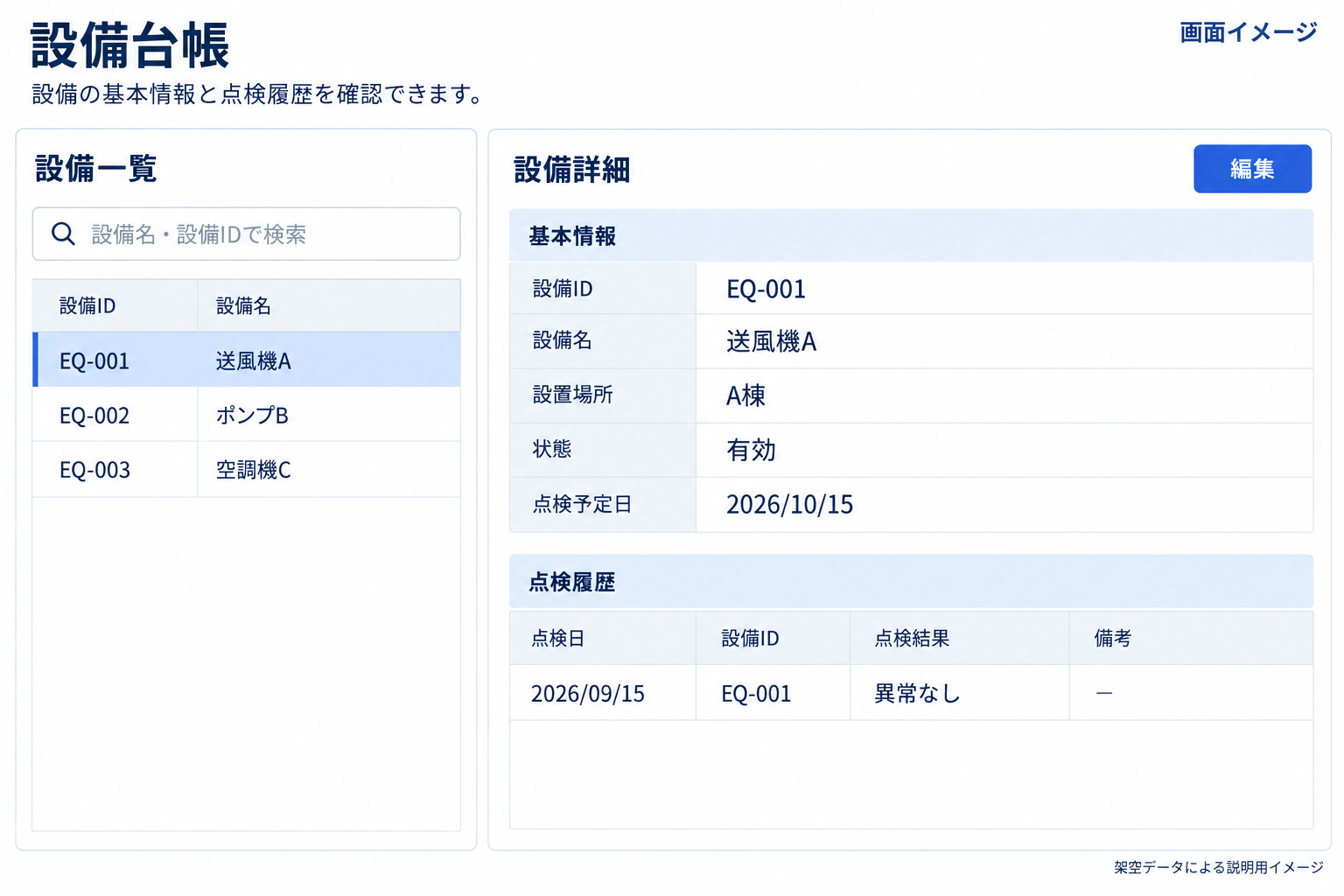
設備一覧から基本情報・点検予定・履歴を確認する画面イメージ。設備IDで情報をひも付けます。
架空データによる説明用イメージです。実際のExcel・製品画面ではありません。画像を押すと拡大できます。

以下は構造を説明するための架空データです。設備名・周期・予定日は例であり、実際の点検要件を示すものではありません。

1.設備基本情報:1行を1設備にする

設備ID設備名設置場所型式稼働状態担当
EQ-0001循環ポンプA本館1階機械室P-A100稼働中設備管理係
EQ-0002送風機B別館屋上F-B200稼働中設備管理係
EQ-0003旧ポンプC撤去済みP-C100廃止設備管理係

2.点検管理:設備ごと・点検項目ごとに条件を持つ

設備ID項目ID点検内容周期・根拠次回予定状態
EQ-0001CHK-01定型確認月次/社内基準M-01の例2026/10/15仮予定
EQ-0001CHK-02整備年次/承認済み計画の例2026/12/10停止日調整中
EQ-0002CHK-03状態確認根拠資料を確認中未設定要確認

期限と予定日は別の項目です。契約や基準で定めた期限がある場合はその根拠と期限も記録し、予定を変更しても期限を上書きしません。

3.実施履歴:点検のたびに行を追加する

記録ID設備ID項目ID実施日結果記録の参照先
R-0101EQ-0001CHK-012026/9/15異常なし報告書R-0101
R-0102EQ-0002CHK-032026/9/18要対応報告書R-0102

設備IDを共通にして、基本情報から履歴を探せるようにします。設備の1行へ結果を上書きし続けると、以前の状態や故障の経緯が失われます。

設備台帳を作成する5つの手順

  • 対象拠点と設備の管理単位を決め、図面・既存一覧・銘板情報を集める。
  • 名称や型式を照合し、同じ設備の重複候補と未確認の設備を分ける。
  • 設備IDを割り当て、現地や根拠資料で設置場所・稼働状態を確認する。
  • 設備IDへ点検項目・基準・予定・履歴を対応付ける。
  • 更新担当と確認手順を決め、1拠点で使って不足項目を補う。

情報が合わないときは、どちらが正しいかを推測して統合せず、根拠資料と確認担当を残します。稼働中・休止・廃止・未確認などの入力候補を統一すると、工程作成時に対象を絞りやすくなります。

Excelで重複と期限を確認する

設備基本情報のA列を設備IDとした場合、補助列へ次の式を入れると同じIDの重複候補を見つけられます。重複を検出する式は、点検履歴など同じIDが複数行に出る一覧へそのまま適用しません。

=IF(A2="","ID未入力",IF(COUNTIF($A$2:$A$500,A2)>1,"ID重複",""))

点検管理一覧のF列に期限、G列に実施状態がある場合、未完了で期限を過ぎた行を次の式で抽出できます。F列はExcelの日付値、G列は統一した状態名で入力します。

=IF(G2="完了","",IF(F2="","期限要確認",IF(F2<TODAY(),"期限超過","")))

期限のない点検まで一律に日付を作るのではなく、対象外や根拠確認中を区別します。通知の色だけで対応を終えず、誰が何を確認するかを決めてください。

交換・移設・廃止のときに台帳を更新する

実務の流れ設備の変更を履歴と工程へ反映する
01 変更を受け付ける

交換・移設・廃止を記録

02 根拠を確認する

現地・資料と照合

03 予定へ反映する

対象と未完了作業を見直す

自社の運用を整理するための説明図です。製品画面や導入実績ではありません。

交換時は、旧機器の履歴を残し、新しい機器の情報と対応付けます。廃止した行をすぐ削除すると、過去の報告書から設備をたどれなくなるため、状態で管理します。未完了の点検や手配済み作業をどう扱うかも確認します。

所有者、保守会社、現場担当など、情報を更新する人が複数いる場合は、変更の受付先と承認者を決めます。「情報を受け取った」と「台帳・次回予定に反映した」を別の状態として残すと、対応の途中が見えるようになります。

設備台帳を点検工程の作成につなげる

台帳を整えると、次月に必要な点検対象と、その場所・条件を抽出する土台になります。ただし台帳だけでは、所要時間や必要人数、顧客の希望時間が不足することがあります。工程作成に必要な情報を一覧で確認しましょう。

台帳から参照するもの工程作成時に追加・確認するもの
設備ID・設置場所訪問先、入口、移動時間
点検項目・基準・期限作業時間、実施可能な期間
稼働状態・重要度停止条件、立ち会い、優先順位
点検・故障の履歴今回追加する作業と必要機材

AIで資料から項目を読み取る場合も、原本のどこを参照したかと未確認項目を残します。名称が似た別機器を統合しないよう、型式・製造番号・場所などを人が照合します。整理した案件を予定にする方法は、作業予定表の作り方|Excelの月間・週間記入例とAIを使った変更管理で説明しています。

台帳の整備効果は、対象設備を特定する時間、未確認項目の件数、廃止機器を予定へ含めた件数などで確かめます。項目を増やすことより、正しい対象を工程へ渡せることを重視しましょう。

ビジコンのAI点検・工程作成サービス

点検対象の確認や情報の転記に、時間がかかっていませんか?

設備台帳・点検一覧・工程表のつながりを整理し、データ整備やAIによる情報整理から改善できる範囲を検討します。

設備情報と点検工程の連携について相談する →現在使っている表の種類と、特に困っている作業をお知らせください。初回は顧客名・個人名を伏せた説明でも相談できます。

サービスの対応範囲・費用について
ビジコンのAI点検・工程作成サービスについては、対象業務、案件数・拠点数、既存データ、必要な連携・開発の範囲を整理し、具体的な対応範囲と費用を相談時にご確認ください。記事内の数値例は考え方を説明するための仮定であり、サービス料金や導入効果を示すものではありません。
CONTACT

お問い合わせ・資料請求

ご質問・ご相談などお気軽にお問い合わせくださいませ。

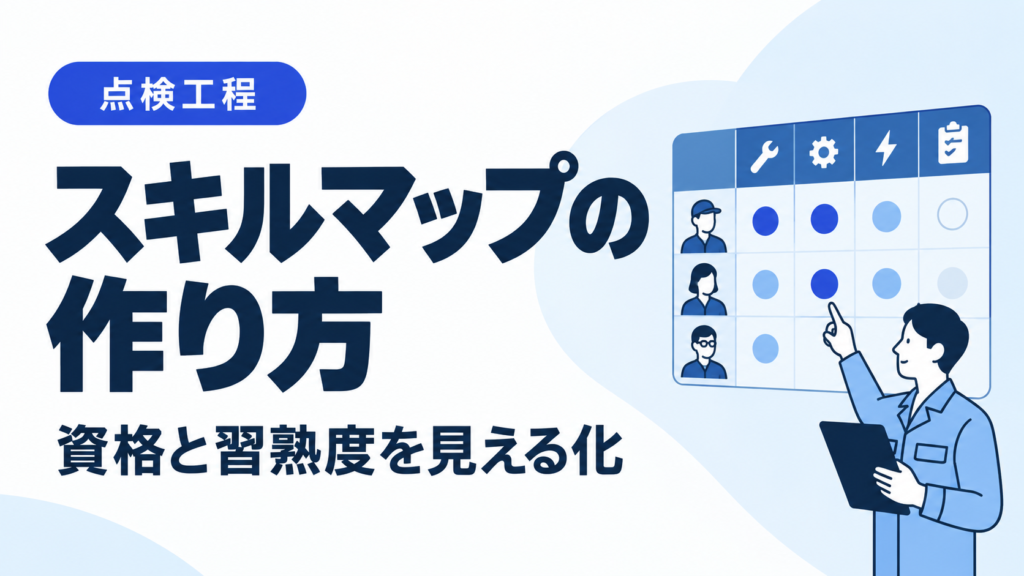
スキルマップの作り方|点検・保守担当者の資格と対応できる作業を見える化

スキルマップの作り方|資格と習熟度を見える化

この記事で分かる3つのこと

「この点検を任せられるのは誰か」と聞かれるたびに、班長へ電話していませんか。資格を持つ人の一覧があっても、実際に対応した設備や、どこまで一人でできるかが分からなければ、担当者を決める材料が不足します。

スキルマップは、人ごとの対応業務と習熟度を同じ基準で整理する表です。 点検・保守では、資格の保有情報、作業ごとの習熟度、実際の配置条件を分けて管理すると使いやすくなります。この記事では、評価項目の決め方からExcelの記入例、更新の運用までを説明します。

スキルマップとは?資格一覧・人員配置表との違い

資格一覧は保有資格や確認日を、スキルマップは業務ごとの対応力を、人員配置表は日々の担当を整理します。資格が必要な仕事では、その要件を満たしているかを別に確かめます。習熟度が高いことだけで資格要件を満たす扱いにはしません。

表主に管理すること更新するきっかけ
資格一覧資格・適用範囲・有効期限がある場合はその期限取得、更新、確認
スキルマップ設備・作業ごとの習熟度と確認根拠研修、同行、実務評価
人員配置表日付・現場・担当者受注、休暇、予定変更

まず解決したいのが「担当候補が分からない」のか「育成する項目が分からない」のかを決めましょう。すべての能力を採点するより、日々の業務で判断に困る項目から始める方が、更新を続けやすくなります。

スキルマップの項目と評価基準を決める

1.職種名ではなく、確認できる作業に分ける

「点検ができる」という項目だけでは、点検そのものと、異常時の判断や報告までを含むかが曖昧です。「設備Aの定型点検」「測定記録の作成」「異常を発見した際の連絡」「点検報告書の確認」のように、担当範囲が分かる言葉に分けます。項目を増やしすぎず、最初は重要な5〜10項目程度で試しましょう。

2.数字に具体的な意味を持たせる

記号この例での意味確認する根拠
未確認対応力をまだ確認していない評価予定と確認者を決める
0当該作業は未経験本人・上司による確認
1指導者の確認を受けながら実施できる同行時の記録
2定められた範囲の定型作業を独力で実施できる実務観察と成果物
3定型作業を指導し、記録を確認できる指導実績と確認者の判断

これは自社用に設計する評価基準の例です。「3」でも、すべての異常対応や別機種を任せられるわけではありません。設備の型式、作業条件、判断してよい範囲を評価項目の説明欄に残します。未確認を0と混同しないことも大切です。

厚生労働省は職業能力評価基準を、知識・技能と職務行動を整理した基準として公開し、企業でのカスタマイズを案内しています。項目の粒度を考える参考になります。参考:厚生労働省「職業能力評価基準」

Excelで作るスキルマップの記入例

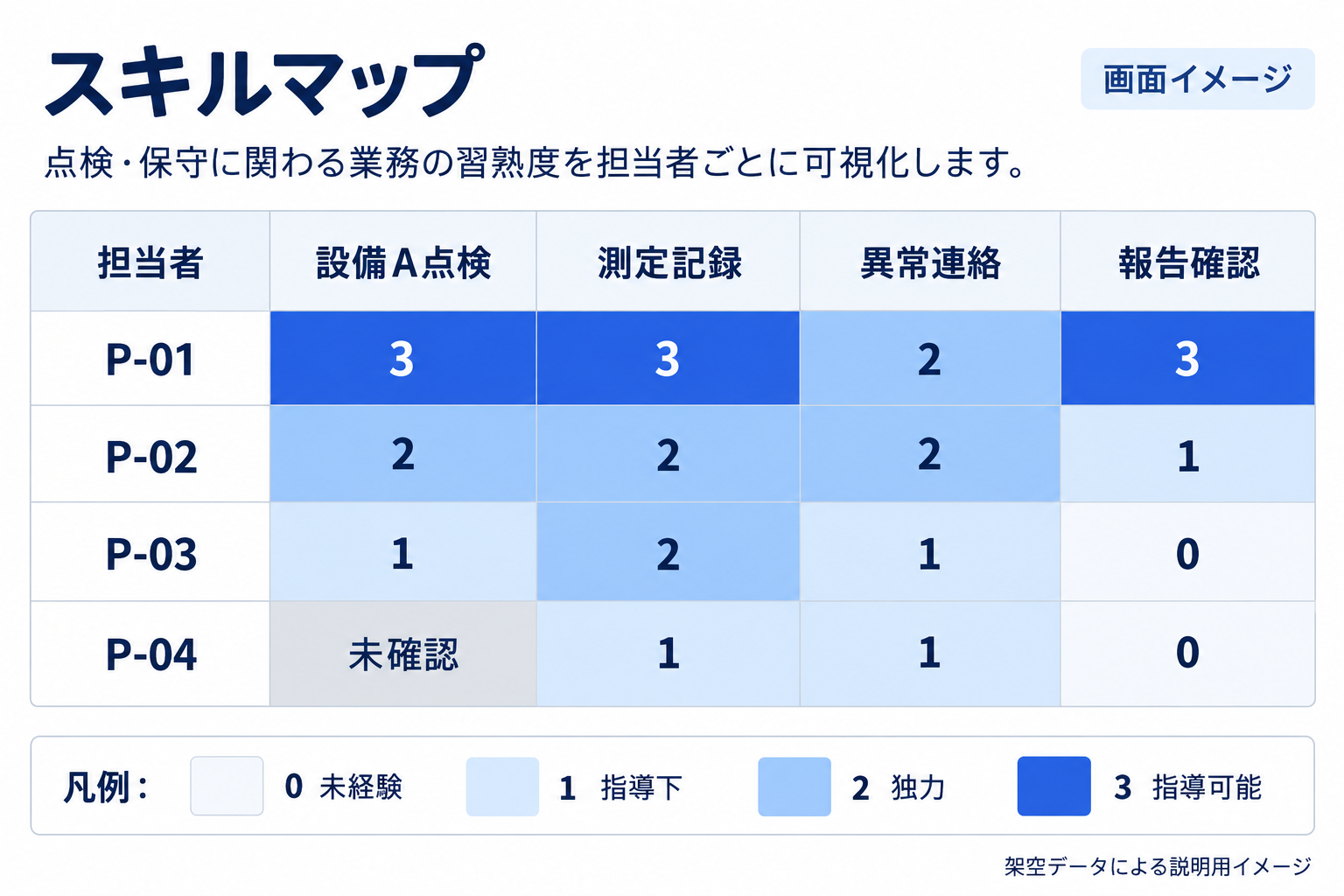
担当者別・作業別に習熟度を色分けしたスキルマップの画面イメージ。資格要件は別途確認します。
架空データによる説明用イメージです。実際のExcel・製品画面ではありません。画像を押すと拡大できます。

以下は架空の4人を、同じ評価基準で確認した例です。数値は能力の総合順位ではなく、作業別の担当可能範囲を表します。

担当者ID設備Aの定型点検測定記録異常時の連絡報告書の確認
P-013323
P-022221
P-031210
P-04未確認110

設備Aの定型点検を独力で行えることが必要なら、この例ではP-01・P-02が候補です。ただし、実際の担当は資格・勤務予定・現場条件を確認してから決めます。表だけで配置を確定しません。

見せる表と、根拠を記録する一覧を分ける

担当者ID作業コード評価評価日確認者根拠・次の行動
P-03A-CHECK12026/9/15班長A同行2回。次回は記録確認まで実施
P-04A-CHECK未確認未実施班長B10月の同行で初回確認

行を人、列を作業にしたマップは全体を見るために使います。評価履歴は「1行=1人・1作業・1回の評価」で別シートへ記録すると、なぜ評価が変わったかを追えます。資格情報も担当者IDで参照し、資格番号などを広く配る表へ載せすぎないようにします。

スキルマップを作成する5つの手順

  • 目的と対象部署を決め、担当者探しや育成で困る場面を集める。
  • 重要な作業を選び、設備・範囲・評価基準を文章で定義する。
  • 本人の申告と実務記録を集め、上司や確認者が根拠を確認する。
  • 評価日・確認者・根拠・次の育成行動を記録する。
  • 一定期間使い、分かりにくい項目や更新できない項目を見直す。

Excelでは評価欄に入力規則のリストを設定し、「未確認、0、1、2、3」から選べるようにします。資格の有無と習熟度は別の列に置きましょう。色を付ける場合も記号を残すと、印刷時に意味が伝わります。参考:Microsoft「セルにデータの入力規則を適用する」

集計では平均点より、対応できる人の数を見る

仮にB2:B5が設備Aの評価で、数値の2以上を独力対応の候補と定義した場合、次の式で人数を数えられます。評価は数値で入力し、未確認は文字として区別します。

=COUNTIF(B2:B5,">=2")

記入例では2人です。全作業の平均が高くても、特定の作業を一人しか担当できなければ、その作業は欠員時に困ります。作業ごとに候補人数と代替可能な範囲を確認してください。

ベテランへの集中を減らす更新・育成の運用

実務の流れ評価を作って終わらせない
01 現状を確認

根拠と確認日を残す

02 同行・育成

不足する作業を選ぶ

03 再確認

実務を見て更新する

自社の運用を整理するための説明図です。製品画面や導入実績ではありません。

月次の打ち合わせで未確認項目を確認し、研修や同行の後に該当項目を更新するなど、定例と都度の見直しを組み合わせます。評価者が変わっても同じ判断になるよう、同じ作業を一緒に見て基準をすり合わせます。

「誰に何を教えるか」まで決める

設備Aの独力対応者を増やしたいなら、P-03の次回同行で確認する作業を決めます。「経験を積ませる」だけでなく、「作業手順を説明する」「測定値を所定の様式へ記録する」など、次回の確認対象を具体化します。指導者側の時間も予定に入れましょう。

資格取得や習熟度の変化を踏まえて実際の班割りを検討する方法は、人員配置表の作り方|Excelの記入例とAIを活用した班割り・変更対応で説明しています。

AIを使う場合は、項目整理と確認漏れの抽出から始める

AIには、既存の研修項目や作業手順からスキル項目の案を整理する、未確認や評価日の古い行を抽出する、といった補助を任せられます。実務を見ずに文章だけで能力を断定したり、点数を自動確定したりする運用は避け、確認者が根拠と範囲を確かめます。

補助する作業入力する情報人が確認すること
項目案の整理作業手順と担当範囲作業の抜け、資格との区別
確認待ちの抽出評価日・根拠・未確認欄更新対象と確認担当
担当候補の整理確定した評価と資格情報勤務・現場条件を満たすか

最初は一つの設備群で運用し、担当候補の確認時間、未確認項目数、独力対応できる人が一人だけの作業数を追います。評価表を作ったことではなく、担当者探しと育成の判断に使えるようになったかを確かめましょう。

ビジコンのAI点検・工程作成サービス

担当できる人の確認に、毎回時間がかかっていませんか?

資格・対応業務の一覧と現在の班割り手順をもとに、工程作成へつなぐ情報の持ち方と、AI・システムで支援する範囲を整理します。

スキル情報と点検工程の連携について相談する →現在使っている表の種類と、特に困っている作業をお知らせください。初回は顧客名・個人名を伏せた説明でも相談できます。

サービスの対応範囲・費用について
ビジコンのAI点検・工程作成サービスについては、対象業務、案件数・拠点数、既存データ、必要な連携・開発の範囲を整理し、具体的な対応範囲と費用を相談時にご確認ください。記事内の数値例は考え方を説明するための仮定であり、サービス料金や導入効果を示すものではありません。
CONTACT

お問い合わせ・資料請求

ご質問・ご相談などお気軽にお問い合わせくださいませ。

点検表をエクセルで作る方法|記入例と確認漏れを防ぐ管理の工夫

Excel点検表の作り方|確認漏れを防ぐ管理の工夫

この記事で分かる3つのこと

点検表にチェックは付いているのに、何を確認したのか分からない。空欄が未実施なのか対象外なのか判断できない。こうした記録では、後から点検状況を追うために現場へ確認し直すことになります。

使いやすい点検表は、対象・確認方法・判定基準・結果・対応を対応付けて記録できる表です。 Excelで作る際も、見た目を整える前に、何を確認し、異常があれば誰へ引き継ぐかを決めましょう。

点検表と作業予定表は、記録するものが違う

作業予定表はこれから実施する作業を、点検表は確認した内容と結果を扱います。予定に入っていることは実施済みの証拠にならず、チェックがあることだけでは異常への対応完了も分かりません。

資料答える問い主な情報
作業予定表いつ、どこで実施するか日時、案件、担当班
点検表何を確認し、結果はどうだったか項目、測定値、判定、実施者
対応管理一覧異常に対して何をするか対応内容、担当、期限、完了確認

設備や作業によって指定様式・保存要件がある場合は、適用する手順・基準を確認してから様式を作ります。この記事は一般的な記録の設計例で、特定設備の法定点検様式を置き換えるものではありません。

Excel点検表に入れる項目

区分項目目的
対象の識別案件ID、設備ID、場所、点検表の版別設備や旧版との取り違えを防ぐ
点検の条件実施日、点検者、対象状態、参照手順どの条件で確認したかを残す
確認内容項目ID、点検項目、方法、判定基準点検者ごとの判断の違いを減らす
結果測定値、単位、判定、未実施理由確認した事実と判断を分ける
対応異常内容、連絡、対応ID、確認者見つけた異常を引き継ぐ

「異常はないか」を具体的な項目にする

「設備の状態」という一つの項目では、外観・表示・測定値など何を見たかが分かりません。自社の承認済み手順に沿って確認項目を分け、測定が必要なら単位、測定条件、判断に使う基準も記録します。測定値の許容範囲を、過去の表やAIの出力から根拠なく決めないようにしましょう。

空欄を「問題なし」にしない

判定は「異常なし」「要対応」「未実施」「対象外」などに統一します。対象外は理由を必須にし、実施したが判定できない場合は「判定保留」として確認先を記録します。点検前から全行を異常なしにしておく運用は、未実施の見落としにつながります。

Excel点検表の記入例と作成手順

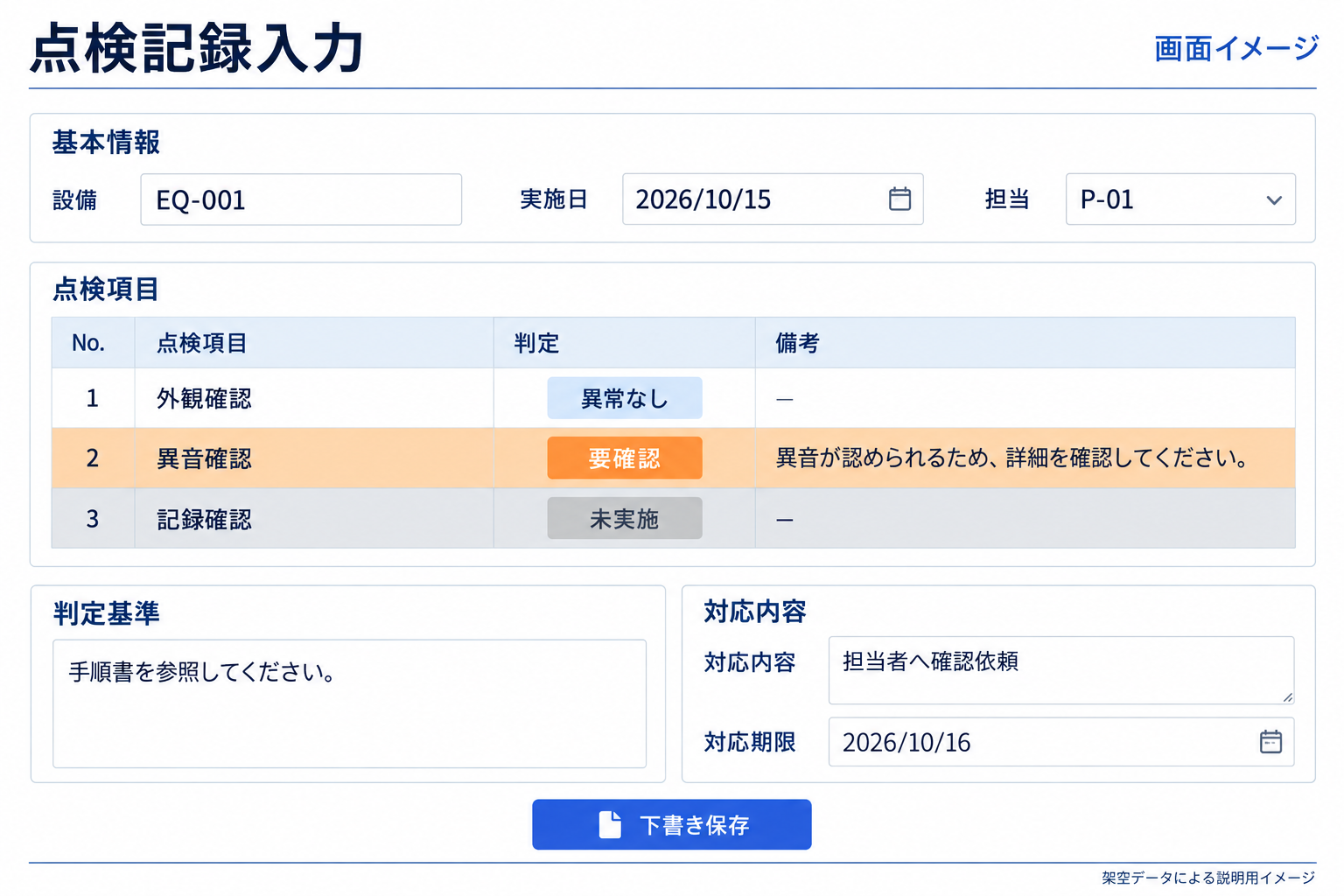
異常なし・要確認・未実施を区別し、対応内容と期限を残す点検入力画面のイメージ。
架空データによる説明用イメージです。実際のExcel・製品画面ではありません。画像を押すと拡大できます。

以下は架空設備の記録の例です。確認方法と基準は説明用に簡略化しており、実設備には承認済みの点検手順を適用してください。

項目ID点検項目確認方法・基準の参照先結果・事実判定対応
C-01機器表示の確認手順書S-01 第2項指定表示を確認異常なし—
C-02識別ラベルの確認手順書S-01 第3項設備番号の一部が読めない要対応対応ID A-101
C-03測定記録手順書S-02 第1項入室条件未確定で実施できず未実施管理担当へ再調整依頼

1.入力用と印刷用の役割を決める

入力用は「1行=1項目の結果」とし、案件ID・設備ID・実施回を識別できるようにします。印刷用には設備ごとに項目をまとめても構いません。複数回の点検記録を集計するなら、同じファイルの同じ欄を上書きせず、実施回を区別して記録を残します。

2.判定をドロップダウンにする

判定欄を選択し、[データ]の[データの入力規則]でリストを設定します。入力候補を統一すると、未実施や要対応を抽出しやすくなります。参考:Microsoft「セルにデータの入力規則を適用する」

3.必須項目の空欄を確認する

例えばA列=設備ID、B列=項目ID、C列=実施日、D列=点検者、E列=結果・理由、F列=判定とします。G2に次の式を入れると、記録に必要な欄が空かどうかを確認できます。

=IF(OR(A2="",B2="",C2="",D2="",E2="",F2=""),"入力確認",IF(F2="要対応","対応確認",IF(F2="未実施","再調整",IF(F2="判定保留","判定確認","記入済み"))))

「記入済み」は記録欄がそろった状態で、点検の適切さや設備の安全を保証する判定ではありません。対象外の理由や測定値の妥当性は、確認者が手順に照らして判断します。

4.現場で1回使い、記入しにくい箇所を直す

印刷した場合の文字サイズ、手袋を着けた状態での入力、現場で参照できる手順などを確認します。広い表を無理に1ページへ縮小せず、設備ID・ページ番号・版が各ページで分かるようにしましょう。

確認漏れを防ぐ運用の工夫

起きやすいこと見直す運用
前回の結果が残ってしまう新しい実施回では結果欄を未入力から始める
数字の単位が違う測定値と単位を分け、所定の単位を明記する
新旧の点検表が混在する版番号、適用日、配布元を統一する
点検者しか内容が分からない結果・理由と根拠写真の参照先を残す
印刷後に修正履歴が追えない修正者、修正日時、理由を記録する

数式の列と結果を入力する列を分け、必要に応じて数式セルを保護します。シート保護は誤操作を減らす補助であり、ファイルへのアクセス権限の代わりではありません。閲覧・編集する人の範囲も別に決めてください。

完了の確認では、点検予定の対象一覧と提出された記録を照合します。提出された点検表だけを数えると、点検表自体が作られていない設備を見落とすためです。

異常の記録を、対応完了まで追う

実務の流れ記録から対応へつなぐ
01 結果を記録

事実と判定を分ける

02 対応を決める

担当・期限・条件を確認

03 完了を確認

証跡と確認者を残す

自社の運用を整理するための説明図です。製品画面や導入実績ではありません。

「要対応」と書いて報告書を提出しただけでは、修理や再点検を誰が行うか分かりません。点検結果へ対応IDを付け、別の対応管理一覧で担当・期限・状態を追います。状態には受付、確認中、手配中、実施済み、完了確認済みなどを設けます。

対応ID元の記録次の作業担当状態
A-101EQ-0001/C-02ラベル内容の照合後に交換を手配管理担当A確認中
A-102EQ-0001/C-03入室条件を確認し測定を再調整工程担当B日程調整中

異常の緊急度や使用可否は、対象設備の手順に従って責任者が判断します。工程へ戻す作業は、点検結果と対応IDをつなげておくと、何のための再訪問かが分かります。予定への反映方法は、作業予定表の作り方|Excelの月間・週間記入例とAIを使った変更管理を参考にしてください。

点検表をAI・システムと連携する場合の確認点

紙やPDFからの転記、未入力行の抽出、異常内容の整理は、AIやシステムによる支援を検討できる作業です。読取り結果は原本と並べ、設備ID・日付・測定値・単位・判定を照合します。読めない数字や未記入の判定を推測で補いません。

システムを選ぶときは、写真と項目を対応付けられるか、未実施理由を記録できるか、版と修正履歴が残るか、対応完了まで追えるかを確認します。現場で通信できない場合の入力・同期方法も、自社の環境で試しましょう。

まず一つの設備群で、記入時間、差し戻し件数、要対応の未完了件数を比較します。入力が早くなるだけでなく、確認と再調整を含めた負担が減るかを見ることが大切です。

ビジコンのAI点検・工程作成サービス

点検結果の転記や、再点検の手配に手間がかかっていませんか?

現在の点検表と結果の受け渡し方法を確認し、情報整理から再点検・追加作業の工程作成へつなぐ方法を検討します。

点検記録と工程の連携について相談する →現在使っている表の種類と、特に困っている作業をお知らせください。初回は顧客名・個人名を伏せた説明でも相談できます。

サービスの対応範囲・費用について
ビジコンのAI点検・工程作成サービスについては、対象業務、案件数・拠点数、既存データ、必要な連携・開発の範囲を整理し、具体的な対応範囲と費用を相談時にご確認ください。記事内の数値例は考え方を説明するための仮定であり、サービス料金や導入効果を示すものではありません。

CONTACT

お問い合わせ・資料請求

ご質問・ご相談などお気軽にお問い合わせくださいませ。

巡回ルートを最適化するには?点検・保守の移動と待機を減らす方法

巡回ルートの最適化|点検・保守の移動と待機を減らす方法

この記事で分かる3つのこと

点検・保守の巡回計画を担当する方へ。知りたいところから読めます。

「近い現場から回っているのに、移動が多い」「午後の指定時間まで待つ一方で、最後の点検は夕方にずれ込む」「予定を組める担当者が限られている」。複数の現場を訪問する点検・保守の仕事では、訪問先を地図に並べるだけでは解決しない悩みがあります。

巡回ルートの最適化は、訪問時間・作業時間・担当班などの条件を守りながら、回る順番と割り当てを見直すことです。 まずは1班・1日の予定で、作業・移動・準備・休憩・待機を分けてみましょう。どこで時間を使っているかが分かると、改善する対象を絞れます。

この記事では、点検・保守会社で工程を作成する方に向けて、巡回ルートの作り方、変更前後の具体例、ExcelとAI・システムの使い分けを説明します。

巡回ルートの最適化とは?点検・保守で考えること

巡回ルートでは「どの道を通るか」に加えて、「どの順番で、どの班が訪問するか」を決めます。点検・保守では、顧客の立ち会い時間や設備停止の時間帯、必要な資格なども関係します。

例えば、Aビルの点検が11時に終わり、B施設の作業開始が11時30分に決まっている場合、移動に40分、入館・準備に15分かかるなら、同じ班では間に合いません。作業予定だけを見ると重複していなくても、実施できない工程です。

決めること確認する条件
訪問する順番現場間の移動時間、顧客の指定時刻、入館可能時間
担当する班必要人数、資格、対応経験、車両・機材
1日の予定点検・準備・休憩・帰社・報告に必要な時間
改善の優先順位遅刻を防ぐ、移動・待機を減らす、班の負荷を整える

距離が短くても、指定時間まで長く待つなら、1日の終了時刻は早まりません。 自社で減らしたいのが移動時間なのか、待機なのか、工程を組む事務作業なのかを決めてから比較します。

実際に、NTTの巡回ルート生成技術でも、設備点検などを対象に、訪問先の指定時刻や通行止めといった条件を扱っています。参考:NTT「巡回ルート生成技術」

巡回ルートの作成で起きやすい3つの課題

近い順に並べても、顧客の指定時間に合わない

午後にしか入れない現場へ午前中に到着すると、待機が発生します。その間に別の点検を入れられるかは、往復の移動と作業時間、再入館の条件まで含めて判断する必要があります。

改善の出発点は、訪問条件を「9時開始で確定」「10〜17時の間に作業を完了」「希望のみで未調整」のように分けることです。「午前」「午後」だけでは、組める順番を判断しにくくなります。

班ごとに予定を組むと、同じエリアを行き来する

担当顧客ごとに班を固定していると、近い現場を別々の班が訪問することがあります。一方、エリアだけでまとめると、必要資格や機材の条件を満たせなくなる場合もあります。

まずは、担当を変更できる案件と、継続担当・資格などの理由で変更できない案件を分けます。理由を残しておくと、担当者以外も組み替えの可否を判断しやすくなります。

1件の時間変更で、後ろの予定をすべて確認し直す

午前の点検が30分延びると、次の訪問だけでなく、昼休憩や帰社時刻にも影響することがあります。変更された時刻だけを書き換えると、後続の現場への遅れを見落としかねません。

予定には、案件IDと担当班を持たせます。変更時は、その班の後続予定を追い、顧客への連絡が必要な案件を確認します。予定表の管理方法は、作業予定表の作り方|Excelの月間・週間記入例とAIを使った変更管理でも説明しています。

巡回ルートの比較例訪問時間を守りながら、回る順番を見直す
変更前:A → B → C17:30 帰社

移動150分 / 待機120分

→
変更後:A → C → B15:30 帰社

移動110分 / 待機40分

同じ3現場・同じ点検時間で比較する架空の工程例。出発は両案とも8:15。待機は休憩を除きます。点検・準備・休憩は同じ条件です。

導入実績ではありません。条件と時刻表を見る →

具体例:同じ3件を回る順番を変えると、何が変わるか

ここでは、1班がA・B・Cの3現場を回る架空の例で比較します。導入実績やAIの実行結果ではなく、考え方を説明するための計算例です。

比較に使う条件

現場顧客との時間条件点検時間入館・準備
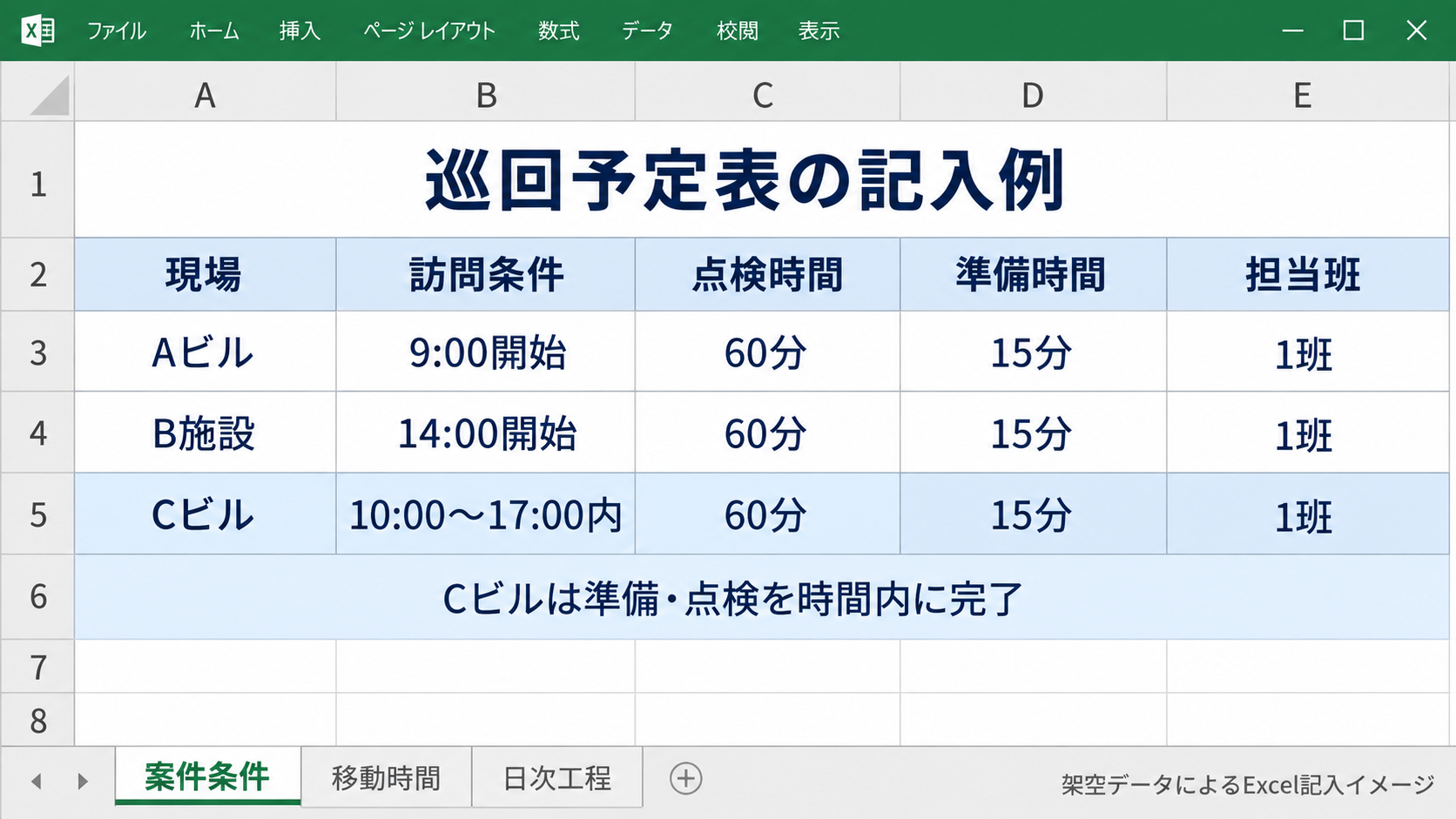
Aビル9:00開始で確定。8:45から入館可能60分15分
B施設14:00開始で確定。現地周辺で待機・休憩可能、13:45から入館可能60分15分
Cビル入館・準備・点検を10:00〜17:00の間に実施可能60分15分

同じ2人班が3現場の人数・資格・機材条件を満たすものとします。比較する両案とも8:15に事務所を出発し、休憩を60分確保します。Cビルは両案の時間帯を選べる前提です。実際に時刻を確定済みの場合は、変更の了承を得てから組み替えます。

比較に使う移動時間は次のとおりです。実際の地図・交通情報に基づく値ではなく、この例で固定した仮の値です。

移動区間所要時間
事務所→Aビル30分
Aビル→B施設45分
Aビル→Cビル20分
B施設→Cビル/Cビル→B施設各30分
Cビル→事務所45分
B施設→事務所30分

変更前:A→B→Cの順に訪問する

時間行動
8:15〜8:45事務所からAビルへ移動
8:45〜9:00Aビルの入館・準備
9:00〜10:00Aビルの点検
10:00〜10:45B施設へ移動
10:45〜12:00B施設周辺で待機(75分)
12:00〜13:00休憩(60分)
13:00〜13:45待機(45分)
13:45〜14:00B施設の入館・準備
14:00〜15:00B施設の点検
15:00〜15:30Cビルへ移動
15:30〜15:45Cビルの入館・準備
15:45〜16:45Cビルの点検
16:45〜17:30事務所へ移動

B施設の指定時間まで、休憩とは別に120分の待機が生じています。その後にCビルを回るため、帰社は17:30です。

変更後:A→C→Bの順に訪問する

時間行動
8:15〜8:45事務所からAビルへ移動
8:45〜9:00Aビルの入館・準備
9:00〜10:00Aビルの点検
10:00〜10:20Cビルへ移動
10:20〜10:35Cビルの入館・準備
10:35〜11:35Cビルの点検
11:35〜12:05B施設へ移動
12:05〜13:05休憩(60分)
13:05〜13:45B施設周辺で待機(40分)
13:45〜14:00B施設の入館・準備
14:00〜15:00B施設の点検
15:00〜15:30事務所へ移動

A・Bの確定時刻を維持し、Cを午前中に回すことで、帰社時刻が15:30になります。

比較する項目変更前変更後差
点検時間180分180分変更なし
入館・準備45分45分変更なし
移動時間150分110分40分減
休憩を除く待機時間120分40分80分減
休憩60分60分変更なし
出発から帰社まで9時間15分7時間15分2時間短縮

点検時間や休憩を削らず、移動と待機を見直すことで、同じ3件を早く終えられる例です。 帰社後の報告などはこの表に含めていないため、帰社時刻を勤務終了時刻とは扱いません。また、変更後にも残る40分は、遅れを吸収する余裕として使える場合があります。

これは2案の比較であり、すべての候補の中で最もよい順番と証明したものではありません。実際の改善幅は、顧客の時間条件や道路事情によって異なります。

ビジコンのAI点検・工程作成サービス

今の巡回予定に、見直せる移動・待機がないか確認しませんか?

現在の工程表と訪問条件をもとに、運用の見直しやAI・システムで支援できる範囲を整理します。

自社の巡回ルート・工程作成について相談する →現場数・班数・特に困っていることをお知らせください。初回は個人名や顧客名を伏せた内容でも相談できます。

Excelと地図で巡回ルートを作成する5つの手順

1.訪問先と作業条件を一覧にする

Excelでは、1行を1件の点検案件にして情報をそろえます。同じ建物でも作業や訪問日が異なる場合は、案件IDを分けます。

情報整理する項目
訪問先案件ID、住所、実際の入館口・駐車場所
時間条件開始固定か時間帯指定か、入館可能時間、作業完了の期限
作業条件点検時間、準備時間、必要人数、資格、機材
班の条件構成員、出発・帰着場所、勤務時間、休憩、他業務の予定
調整状況希望・仮・確定、変更可否、連絡担当者

「9〜12時に到着すればよい」のか、「12時までに点検を終える必要がある」のかも分けて記録します。分からない条件は要確認として残します。

Excelの記入イメージ訪問条件・点検時間・準備時間を1行にまとめる
Aビルは9時開始、B施設は14時開始、Cビルは10〜17時内。点検60分・準備15分・担当1班の記入例。

開始固定の案件と時間を調整できる案件を分けると、巡回順を検討しやすくなります。Cビルは準備と点検の両方を指定時間内に収めます。

本文の架空データを使った、AI生成によるExcel風の記入イメージです。実際のExcel画面や自動計算結果ではありません。 画像をクリックすると拡大できます。

2.出発時刻に合わせて移動時間を確認する

地図サービスなどで、出発地・訪問先・帰着地の移動時間を確認します。住所の中心点ではなく、車両の入口や駐車場所まで確認すると、現場でのずれを減らせます。

往路と復路、午前と夕方で所要時間が同じとは限りません。移動時間を記録する際は、確認した日時と想定する出発時間帯も残します。駐車後の徒歩や受付を準備時間に含めるなら、移動時間に二重計上しないようにします。

3.時間や担当が固定された案件を先に置く

設備停止や立ち会いの時刻が決まっている案件から配置します。その前後に、時間を調整できる案件が入るかを検討します。

複数班で組む場合は、訪問順序と担当班の変更を合わせて検討します。必要な資格や人数の確認方法は、人員配置表の作り方|Excelの記入例とAIを活用した班割り・変更対応も参考にしてください。

4.移動・準備・休憩を含めて時刻をつなぐ

次の現場の作業開始可能時刻は、「前の作業終了+移動+必要な休憩+次の現場の準備」で確認します。入館制限がある場合、準備を始められる時刻も考慮します。

Excelで所要時間を分単位で入力する場合、時刻に加算するときは分数を1,440で割ります。例えば、前作業の終了がB2、移動分数がC2、準備分数がD2なら、=B2+(C2+D2)/1440で、待機や休憩を含めない開始可能時刻を計算できます。この式だけでは入館制限や班の資格は判定できません。

5.案を比較し、確認後に確定版を共有する

同じ案件・班・作業条件で、移動、待機、帰社時刻を比較します。どの案にも入れられない案件は、未割当の一覧に理由を残します。

作業の遅れや交通の変動を吸収する時間も確保します。移動時間をぎりぎりに見積もって予定を詰めると、変更時の調整負担が増えるためです。顧客と現場の確認後、確定版の参照先を統一します。

AI・システムで巡回ルートの作成を効率化するには

巡回ルートの改善では、案件情報を整理する作業と、条件に合う順番を計算する作業があります。それぞれに合った仕組みを使います。

作業活用する仕組みの例担当者が確認すること
指示書・メールから条件を整理文書を読み取る生成AI希望と確定の違い、読取漏れ、原本との一致
現場間の所要時間を用意地図・経路検索サービス入口、時間帯、車両条件、情報の更新時点
訪問順序・班への割り当てを計算条件を扱う最適化エンジン入力条件、未割当、優先順位、変更可能な範囲
変更点と連絡文を整理生成AIによる下書き変更の了承、宛先、確定内容

例えばGoogleのOR-Toolsには、地点間の移動時間と訪問可能な時間帯を使ってルートを計算する例があります。点検時間、準備、資格、複数人の班編成などを扱うには、実際の業務に合わせた追加設計が必要です。参考:Google OR-Tools「時間枠付き車両ルーティング問題」

生成AIに住所一覧だけを渡しても、最新の渋滞や正しい所要時間が自動的に反映されるとは限りません。地図情報との連携や条件チェックがあるかを確認します。

プロダクトの画面構成案守る条件と優先する条件を分けて設定する
対象日・班・勤務時間・資格などの条件と、配置案・未割当の理由を確認する画面構成案。

資格・人数・確定日時を必須条件にし、移動時間の短縮を優先条件として整理する画面案です。配置できない案件は理由とともに残し、担当者が確認します。

既存の人員配置表の記事でも紹介している提案イメージです。実装済み機能や実際の処理結果を示すものではありません。 画像をクリックすると拡大できます。

最初は、今の工程表の確認から試す

工程全体を一度に自動作成する前に、既存の予定で「次の現場に間に合うか」「待機が長い箇所はどこか」を確認する用途から始められます。社内で利用できるAIに、架空データや匿名化した情報で次のように依頼します。

以下の巡回予定と訪問条件を確認してください。各案件の開始・終了、入力済みの移動時間、準備、休憩を使い、「開始に間に合わない箇所」「時間条件に違反する箇所」「休憩とは別の待機時間」「不足情報」を表にしてください。未入力の移動時間は推測しないでください。確定済みの訪問時刻は変更せず、順番を変える案は検討候補として分けてください。

AIの回答は、入力元と照合して確認します。継続運用では、計算式や専用のチェック機能も組み合わせ、条件に違反する案を見つけられるようにします。

システムを比較するときに確認すること

訪問先を地図に表示できるかに加え、自社の案件を使って次の点を確かめます。

  • 作業開始の指定と、作業完了の期限を区別できるか
  • 作業・準備・休憩・出発地・帰着地を設定できるか
  • 資格・人数・機材の条件に合う班へ割り当てられるか
  • 確定済みの予定を固定して、残りを調整できるか
  • 条件を満たせない案件と理由を確認できるか
  • 人が案を修正し、再チェックしてから共有できるか

通常日のほか、欠員・時間変更・緊急案件がある日も試します。製品によって対応範囲は異なるため、名称だけで判断せず、必要な条件を扱えるか確認しましょう。

プロダクトの画面構成案点検の間に必要な移動・休憩・準備を確認する
班別の案件カードの間に移動・休憩・準備を表示し、未割当と確定前の確認項目を並べる画面構成案。

案件の開始・終了だけでなく、次の点検までの移動・休憩・準備も並べると、無理のある予定を見つけやすくなります。未割当や条件未確認の案件は別枠で確認します。

画面構成の提案イメージであり、実装済み機能ではありません。本文の3現場の比較例とは別のサンプルです。 画像をクリックすると拡大できます。

巡回ルートの改善を社内で提案するには?効果と費用のまとめ方

改善効果は、現場の移動だけでなく、工程作成や変更対応も含めて測ります。

観点比較する指標
現場の時間班ごとの移動・待機・帰社時刻、予定と実績の差
工程作成の負担情報整理・作成・確認・修正・連絡の合計時間
実施の確実さ遅刻、未実施、条件違反、再訪問の件数
対応できる仕事条件を満たして追加配置・完了できた案件数

例えば、1班につき1日30分の移動・待機を減らせる日が月20日あり、3班で同じ効果が出たと仮定すると、0.5時間×20日×3班=月30班時間の余力です。これは説明用の仮定で、導入効果の保証ではありません。

班時間は班全体が動く時間です。 2人班の1時間は1班時間であり、人員の延べ時間では2人時になります。管理担当者の工程作成時間とは分けて集計します。

短い空きが各日に分散している場合、そのまま追加案件を入れられるとは限りません。追加受注の効果を見込むなら、需要があり、訪問条件・移動・作業時間を満たす案件を実際に配置できるか確認します。金額で比較するときは、実際に減った残業代や外注費、追加案件の費用を差し引いた利益と、導入・運用費を比べます。同じ余力を人件費換算と追加利益の両方で重ねて計上しないようにします。

上司に伝える数字を1枚にまとめる

社内提案では、移動時間が減ることに加え、その時間を何に使えるかまで説明します。次の項目をそろえると、導入の対象と判断基準が明確になります。

提案する項目自社で整理する内容
現在の課題月間の巡回件数・班数、移動と待機の時間、工程作成・変更にかかる時間
改善する範囲対象の拠点・班・エリアと、守るべき訪問条件
見込む効果減らせる支出、追加配置できる案件、追加費用を差し引いた利益
必要な費用初期費用、データ整備、社内準備、月額利用料、確認・運用の負担
判断基準時間短縮だけでなく、遅刻・未実施・条件違反が増えないこと

例えば月30班時間の余力が生まれても、追加1件に移動・準備を含めて2.5班時間かかるなら、単純計算では12件分です。これは追加受注の見込みそのものではありません。訪問できる時間帯・資格・エリアに合う需要があり、実際の工程に入れられる件数を確認してから、売上と利益を見積もります。

費用対効果は、自社の実測値と見積額で試算します。 まず対象拠点・班・案件数と評価期間をそろえ、効果と費用を同じ範囲で比較します。

入力する項目自社で確認する値
年間効果 A実際に減る残業代・外注費などの支出削減+追加案件の費用を差し引いた利益
導入・準備費 B見積書の初期費用、データ整備、連携・開発、社内準備など。一括費用と重複させない
年間運用費 C見積書の継続費用、保守、外部サービス、社内の確認・運用費などを月別に合計

初年度の差引効果 = A −(B+C)
初年度ROI ={A −(B+C)}÷(B+C)×100(総費用が0の場合は、この式では算出しません)

費用が未確定の段階ではROIや回収期間を確定させず、見積額を入力して比較します。効果が想定の半分のケース、追加受注がないケース、段階導入で効果が出始める月が遅れるケースも確認しましょう。

削減時間の人件費換算は、実際の支出削減と分けて示します。同じ時間を支出削減と追加利益の両方に計上せず、社内工数の金額換算を費用に含めた場合も、現金収支とは区別します。稼働月数・費用の発生月・立ち上げ期間をそろえて評価してください。

小さく試し、実測で見込みを更新する

まずは1班の1週間などで試し、条件の厳しい日や変更がある日も含めて、現行の方法と比較しましょう。定期巡回の周期が長い場合は、その周期を含む期間で確認します。試行前に担当者と評価日を決め、作成・確認・変更にかかった時間と、現場の移動・待機を別々に記録します。

結果をもとに効果の見込みを更新し、対象を広げるか、入力条件やルールを見直すかを判断します。

自社の巡回ルートを見直すなら、まず1日の工程から

巡回ルートを改善するときは、住所と訪問順序に加え、顧客の時間条件、点検・準備・移動・休憩を並べて確認します。時間を動かせる案件を見つけると、確定済みの約束を守ったまま、待機や行き来を減らせる場合があります。

最初の一歩は、現在の工程表から1日を選び、実際にかかった時間を書き加えることです。そのうえで、情報整理、訪問順序の検討、班への割り当て、変更対応のどこに負担が集中しているかを整理します。

ビジコンのAI点検・工程作成サービス

巡回ルートの作成・組み替えに、毎回時間がかかっていませんか?

ビジコンでは、現在の工程表と業務の進め方をもとに、改善する対象と、AI・システムで支援できる範囲を一緒に整理します。

相談時には「1か月の案件数」「作業班の数」「特に困っていること」をお知らせください。顧客名や個人名を伏せた説明でも構いません。巡回ルート・工程作成の改善について相談する →

サービスの対応範囲・費用について
ビジコンのAI点検・工程作成サービスについては、対象業務、案件数・拠点数、既存データ、必要な連携・開発の範囲を整理し、具体的な対応範囲と費用を相談時にご確認ください。記事内の数値例は考え方を説明するための仮定であり、サービス料金や導入効果を示すものではありません。
CONTACT

お問い合わせ・資料請求

ご質問・ご相談などお気軽にお問い合わせくださいませ。

作業予定表の作り方|Excelの月間・週間記入例とAIを使った変更管理

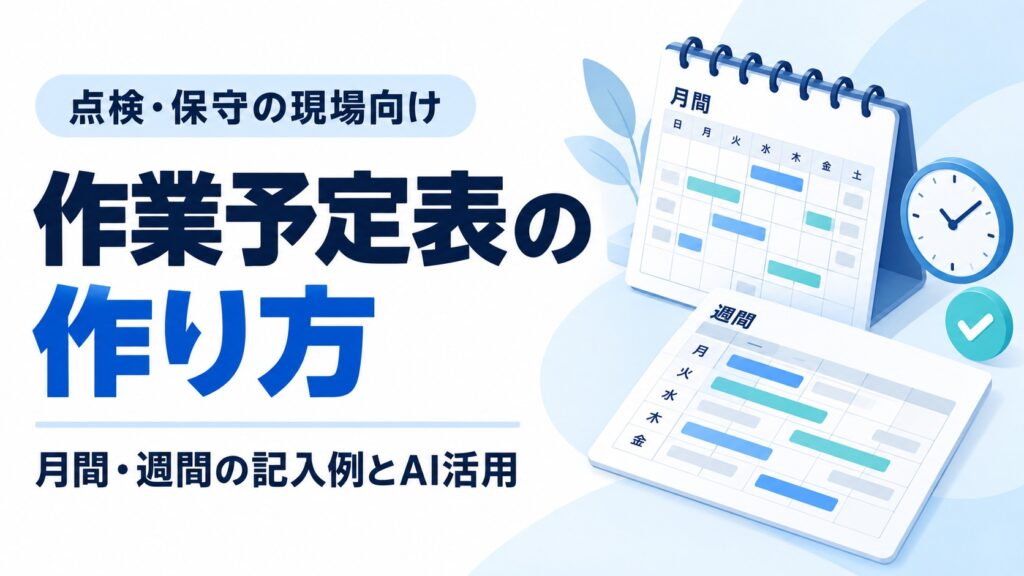
作業予定表の作り方。月間・週間の記入例とAI活用を紹介するカレンダーのイラスト

この記事で分かる3つのこと

作業予定表は、「いつ・どこで・何をするか」を整理し、担当者と関係者が同じ予定を確認するための表です。点検・保守の仕事では、訪問日だけでなく、作業時間、担当班、移動、顧客との調整状況までつなげて管理する必要があります。

まずは案件を1行ずつ記録した一覧を作り、月間では案件の偏り、週間では訪問日と担当班、日次では移動・休憩を含む実行可能性を確認しましょう。本記事では、Excelでの記入例から、急な変更への対応、AIの使いどころまで説明します。

作業予定表とは?工程表・人員配置表との違い

似た表でも、何を決めたいかによって必要な情報が変わります。作業予定表は仕事の予定、人員配置表は人の割り当て、工程表は作業の順序や前後関係を確認することが中心です。

表の種類中心となる問い点検・保守での例
作業予定表いつ・どこで・何をするか月曜午前にAビル点検、午後にB施設点検
人員配置表誰が・どの仕事を担当するかAビルに1班の2人を割り当てる
工程表どの順番で、何が終われば次へ進めるか入館手続き→設備停止→点検→復旧確認

作業予定表に班名が書かれていても、班員の資格や勤務時間まで確認済みとは限りません。配置条件を詳しく確認したい場合は、人員配置表の作り方とExcelの記入例も合わせてご覧ください。

作業予定表の記入例|月間・週間・日次を使い分ける

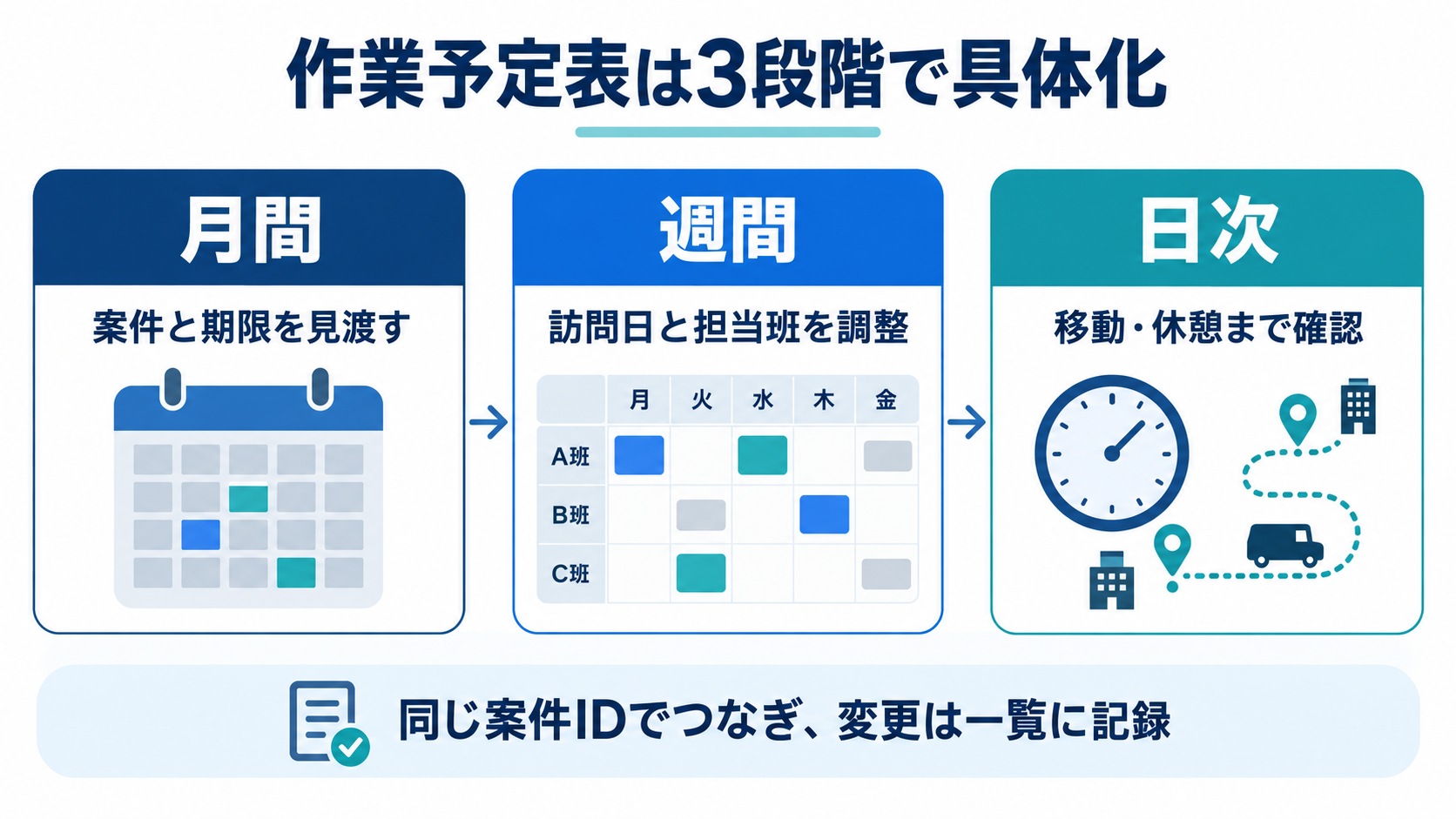
月間表に細かい行動をすべて書き込むと、見にくくなり、変更時の修正箇所も増えます。同じ案件IDを使って、確認する期間に応じて情報を絞る方法がおすすめです。

月間で案件と期限、週間で訪問日と担当班、日次で移動と休憩を確認する3段階。案件IDで情報をつなぐ。

月間・週間・日次は別々に予定を作るのではなく、同じ案件情報を目的別に確認します。

月間:対象案件と期限、混み合う週を確認する

月間では「何件あるか」だけでなく、必要な班時間や期限の厳しさを確認します。短い点検10件と長い作業10件では、必要な時間が異なるためです。

案件ID現場・作業希望日・期限作業時間・人数調整状況
J-101Aビル・設備点検10月5日 午前希望2時間・2人訪問時間を調整中
J-102B施設・設備点検10月5日 午後希望2時間・2人訪問時間を調整中
J-103C工場・点検後の確認10月6日まで3時間・2人入館条件を確認中

月間表の段階では希望日と確定日を混同しないことが大切です。日時がまだ決まらない案件も一覧に残し、確認担当者と回答期限を持たせます。

週間:訪問日と担当班を決める

ここでは、顧客との調整と班の条件確認を済ませ、J-101〜103を次のように配置できた場合を示します。

担当班10月5日(月)10月6日(火)確認事項
1班J-101 Aビル 9〜11時/J-102 B施設 13〜15時未割当月曜の移動・休憩は日次表で確認
2班社内研修J-103 C工場 9〜12時入館条件・作業条件を確認済みとする

日付は2026年10月の説明用の例です。「未割当」は、その班に予定を入れていない状態です。追加案件を受けられるかは、勤務・資格・移動などを別途確認します。

日次:作業の間に必要な時間も確保する

時間1班の予定管理上のポイント
8:30〜9:00Aビルで入館・準備勤務時間に含めて管理
9:00〜11:00J-101 Aビル点検作業枠
11:00〜11:45B施設へ移動移動時間を別枠にする
11:45〜12:45休憩作業枠と分けて確保
12:45〜13:00B施設で準備開始直前の準備を見落とさない
13:00〜15:00J-102 B施設点検作業枠
15:00以降帰社・報告などを確認午後の点検終了を勤務終了とみなさない

この例ではAビルへの到着を8:30とし、それ以前の移動や15時以降の行動は別途予定に入れます。実際の交通事情や入館方法に合わせて時間を設定してください。

Excelの作業予定表に必要な項目

元データは「1行=1件の作業予定」にすると、日付・班・状態で絞り込みやすくなります。カレンダー形式の表は共有用として使い、詳細は案件IDで一覧に戻れるようにします。

項目記入例使い方
案件IDJ-101現場名が同じでも作業を区別
現場・作業内容Aビル/設備点検訪問先と実施内容を明確化
希望日時・確定日時希望:10月5日午前/確定:9〜11時希望と約束済みの日時を分離
担当班・責任者1班/班長A当日の連絡先を明確化
開始・終了・移動・準備9:00/11:00/45分/15分作業以外の時間も確保
状態未調整・仮・確定・要再調整・完了・中止色だけでなく文字で管理
変更理由・更新日時顧客希望/10月2日15:00なぜ変わったかを残す
顧客・現場への連絡状況顧客了承済み/班へ連絡中表の更新と連絡完了を分ける

住所、必要資格、入館条件などは、案件一覧や別の詳細シートで管理しても構いません。複数の作業で担当者が変わる場合は、作業を行に分けます。セル結合や自由記述だけに頼ると、検索や転記の自動化が難しくなります。

作業予定表をExcelで作る5つの手順

1.対象期間と締め切りを決める

例として「翌月分を前月20日に集約し、毎週金曜に翌週分を確認する」といった運用を決めます。顧客回答が間に合わない案件は仮のまま残し、確認担当と期限を決めます。

2.案件一覧を作り、入力形式をそろえる

日付、開始時刻、終了時刻、状態は別の列にします。日付を「10/5」と「来週月曜」で混在させず、Excelの日付として入力します。状態にはドロップダウンを使うと、「確定」「決定済み」などの表記ゆれを減らせます。

状態のセルを選択し、[データ]→[データの入力規則]で種類を「リスト」に設定します。操作画面はExcelの版によって異なります。Microsoft公式:セルにデータの入力規則を適用する

状態の列には、確定を青、仮を黄、要再調整を赤など、条件付き書式で色を付けると確認しやすくなります。色だけに頼らず状態の文字も残します。Microsoft公式:条件付き書式の設定

3.動かせない予定から入れる

顧客と確定した訪問時刻、設備停止日、対応者が限られる作業を先に置きます。その後、調整可能な案件を配置します。単に空白を埋めるのではなく、移動や準備を含めて実施できることが条件です。

4.重複・空欄・未調整を確認する

同じ担当者の時間重複、終了が開始より前になっている行、未入力の担当班などを確認します。「同じ日に2件ある」だけでは重複とは言えません。時間帯と移動の両方を確認します。

例えばD列が開始、E列が終了なら、補助列に=IF(OR(D2="",E2=""),"要入力",IF(E2<=D2,"時刻要確認",""))と入力すると、同日内の作業について空欄や時刻の前後関係を確認できます。日をまたぐ作業は、開始・終了を日付付きで管理してください。この式だけでは、人員の重複や資格条件は判定できません。

5.確定版の参照先をそろえて共有する

「最終版」「最終版2」をメールで配り続けると、どれが最新か分からなくなります。社内で利用している共有場所に最新版を置き、責任者、更新日時、変更箇所を明示します。印刷物にも版と印刷日時を載せましょう。

ビジコンのAI点検・工程作成サービス

毎週の予定表、作成より変更対応に時間がかかっていませんか?

予定の集約、転記、班への連絡など、負担が集中している作業を整理し、改善できる範囲を検討します。

作業予定表の改善について相談する →現在の作成手順と、特に時間がかかっている作業をお知らせください。

急な予定変更で困る3つの場面と対処法

1.訪問時間を変えると、次の現場と重なる

「Aビルを午後に変更したら、B施設も同じ時間になってしまった。」
案件元の確定予定変更希望・影響次の対応
J-101 Aビル1班 9〜11時13〜15時へ変更希望確定時刻を上書きせず調整中として記録
J-102 B施設1班 13〜15時変更案と重なる別班・別時刻の可否と移動を確認

変更の依頼を受けた段階では、元の約束が自動的に変更されたわけではありません。まず希望を記録し、影響する予定を洗い出します。代替案を顧客と班が了承してから、確定版を更新します。

2.急な追加案件で、もともとの仕事が漏れる

「緊急点検を入れた後、後回しにした作業を戻し忘れた。」

既存の予定を移動するときは、移動先か未調整一覧のどちらかに必ず残します。緊急案件の行に元の案件を上書きしないことが基本です。元の案件ID、再調整の担当者、回答期限を持たせれば、保留中の仕事を追えます。

3.事務所と現場で、見ている予定が違う

「予定表は14時に直したが、現場は13時の印刷物を見ていた。」
変更ID変更内容顧客への連絡班への連絡確定版
C-001D施設 13時→14時了承済み確認待ちv3へ反映/班への確認継続

予定を更新したことと、変更が相手に伝わったことを別々に管理します。送信済みでも確認が取れていなければ、連絡担当が追跡します。連絡漏れを防ぐには、確認待ちの一覧を毎日見る運用も必要です。

Excelで続けるか、作業予定表をシステム化するか

案件数だけで決めず、変更頻度、編集する人数、確認条件の多さを見ます。まず入力項目や共有ルールを整え、それでも残る負担をシステム化の対象にします。

現状Excelで見直すことシステム選定で確認すること
表への転記が多い案件一覧を管理元にする既存ファイルを取り込めるか
複数人が同時に変更する更新担当・確認手順を決める編集権限、履歴、競合時の扱い
変更の影響を追えない案件IDと班・日時を対応付ける影響する予定と未調整案件の表示
現場へ変更が伝わらない確認待ちの記録を残す通知だけでなく確認状況を管理できるか

見た目が分かりやすくても、自社の入館条件や仮予定を扱えないと、別のExcelが残る場合があります。通常の1週間に加え、欠員・時間変更・追加案件を含む例で試しましょう。

AIで作業予定表の作成・変更対応を効率化するには

AIは、メールや指示書から予定を整理したり、変更前後の差分を洗い出したりする補助に使えます。一方、すべての条件を満たす日程を必ず出せるとは限りません。出力は担当者が元資料と照合して確定します。

作業AIに任せる候補人が確認すること
予定の集約依頼文から現場・希望日時・作業内容を抽出原文との一致と記載のない条件
入力表の整理表記統一、重複候補、空欄の抽出別案件を同じ案件にまとめていないか
変更の確認変更前後の差分と影響候補の列挙元の約束、移動、勤務・資格条件
連絡文の準備変更内容と確認事項の下書き宛先、確定/未確定の表現、送信内容

まずは「変更の影響を抽出する」用途から試す

予定全体を一度に作り直すより、入力と期待する結果を限定すると確認しやすくなります。例えばJ-101を13〜15時へ動かす場合、同じ1班のJ-102が重複候補になることを確認します。

次の作業予定一覧で、J-101の変更希望を13:00〜15:00として扱ってください。元の確定予定は維持したまま、「影響を受ける案件ID・理由・調整候補・不足情報」を表にしてください。時刻が重なる予定を確認し、移動時間が不明な場合は推測せず要確認としてください。案を確定予定として扱わないでください。

この指示を使う場合は、案件一覧、担当班、開始・終了、分かっている移動時間を入力します。実情報を扱う際は、社内で認められた環境と入力範囲を確認します。

案件が増えたら、条件を計算する仕組みも検討する

人数、勤務時間、担当可能な作業などの条件が多い場合、文章生成だけに任せるのではなく、条件を計算する最適化の仕組みと組み合わせる方法があります。GoogleのOR-Toolsでも、勤務の制約を設定したスケジュール作成例が公開されています。点検の移動時間や入館条件に対応するには、自社用の設計が必要です。参考:Google OR-Toolsの勤務スケジュール例

改善を上司に提案するときの効果・ROIの測り方

「表が早くできる」だけでなく、確認・修正・連絡を含む合計時間で比較します。作成時間が短縮しても、誤った案の修正が増えれば、十分な改善とは言えません。

計測する作業現状の例改善後の仮定
予定情報の集約月12時間月6時間
予定表の作成月18時間月10時間
変更・確認・連絡月20時間月14時間
合計月50時間月30時間

この仮定では月20時間の削減です。時間単価を3,000円と置くと、月6万円、年間72万円相当になります。これは余力の金額換算であり、そのまま現金支出が減ることを意味しません。

自社の条件と見積額でROIを計算する

費用対効果は、自社の実測値と見積額で試算します。 まず対象拠点・班・案件数と評価期間をそろえ、効果と費用を同じ範囲で比較します。

入力する項目自社で確認する値
年間効果 A実際に減る残業代・外注費などの支出削減+追加案件の費用を差し引いた利益
導入・準備費 B見積書の初期費用、データ整備、連携・開発、社内準備など。一括費用と重複させない
年間運用費 C見積書の継続費用、保守、外部サービス、社内の確認・運用費などを月別に合計

初年度の差引効果 = A −(B+C)
初年度ROI ={A −(B+C)}÷(B+C)×100(総費用が0の場合は、この式では算出しません)

費用が未確定の段階ではROIや回収期間を確定させず、見積額を入力して比較します。効果が想定の半分のケース、追加受注がないケース、段階導入で効果が出始める月が遅れるケースも確認しましょう。

削減時間の人件費換算は、実際の支出削減と分けて示します。同じ時間を支出削減と追加利益の両方に計上せず、社内工数の金額換算を費用に含めた場合も、現金収支とは区別します。稼働月数・費用の発生月・立ち上げ期間をそろえて評価してください。

まず1拠点・1か月などで試し、変更漏れや現場の確認負担も合わせて評価します。

ビジコンのAI点検・工程作成サービス

作業予定表のどこを改善すると効果が出るか、一緒に整理しませんか?

現在のExcel、案件の集め方、予定変更の流れをもとに、運用の見直しとAI・システム活用の対象を検討します。

作業予定表の改善について相談する →現在の作成手順と、特に時間がかかっている作業をお知らせください。

サービスの対応範囲・費用について
ビジコンのAI点検・工程作成サービスについては、対象業務、案件数・拠点数、既存データ、必要な連携・開発の範囲を整理し、具体的な対応範囲と費用を相談時にご確認ください。記事内の数値例は考え方を説明するための仮定であり、サービス料金や導入効果を示すものではありません。

作業予定表を運用するときによくある疑問

月間表と週間表のどちらを先に作ればよいですか?

翌月の案件や期限を把握できるなら、月間の一覧から始め、直近の1週間を具体化します。短納期の依頼が中心なら、週間を主軸にしつつ、先の期限がある案件を別の一覧で残す方法もあります。

空き時間はすべて埋めた方がよいですか?

作業枠の空白だけで判断しません。移動・準備・休憩、報告、遅れへの対応時間が必要です。余裕の取り方は、過去の実績と案件の不確実さから決めます。

AIに作らせた予定表をそのまま共有してもよいですか?

そのまま確定版として配らず、日時、案件の漏れ、担当条件、移動、顧客との約束を確認します。確認者と確定日を記録し、仮案と確定版を区別してください。

まとめ|作業予定表は「作成」と「変更・共有」をセットで整える

作業予定表は、月間で案件と期限、週間で訪問日と担当班、日次で移動・休憩まで確認すると運用しやすくなります。Excelでは案件IDと入力形式をそろえ、変更希望と確定予定、表の更新と連絡完了を分けることが基本です。

AIは予定の集約や差分確認から小さく試し、人が確認する工程を残します。担当者の配置条件まで詳しく整理したい方は、人員配置表の作り方|Excelの記入例とAI活用もご覧ください。

CONTACT

お問い合わせ・資料請求

ご質問・ご相談などお気軽にお問い合わせくださいませ。

人員配置表の作り方|Excelの記入例とAIを活用した班割り・変更対応

人員配置表の作り方:Excelの記入例とAI活用。作業員と配置スケジュールのイラスト。

この記事で分かる3つのこと

複数現場の班割りを担当する方へ。知りたいところから読めます。

人員配置表は、「誰が・いつ・どの現場で・何を担当するか」を整理する表です。勤務人数だけでは分からない、現場ごとの担当者や不足している人員を確認するために使います。

点検・保守の仕事では、空いている人を順番に配置するだけでは予定が組めません。必要な資格や経験、作業人数、顧客の希望時間、次の現場への移動も確認する必要があります。

この記事では、複数の現場を回る点検・保守会社を想定し、人員配置表の作り方とExcelでの記入例を紹介します。

人員配置表とは?シフト表・工程表との違い

人員配置表は、人と仕事の対応関係を見るための表です。部署間の配置に使う場合もありますが、この記事では日々の現場・班への割り当てを扱います。

表の種類主に確認すること点検・保守での例
シフト表誰が勤務できるか田中さんは月曜出勤、火曜休み
人員配置表誰をどの仕事に配置するか月曜午前、田中さんと佐藤さんをAビルに配置
工程表どの順番・時間で作業するかAビル点検、移動、休憩、B施設点検

勤務できることと、現場を担当できることは別です。人員配置表と案件条件、日次の工程をつなげると、配置に無理がないか確認しやすくなります。

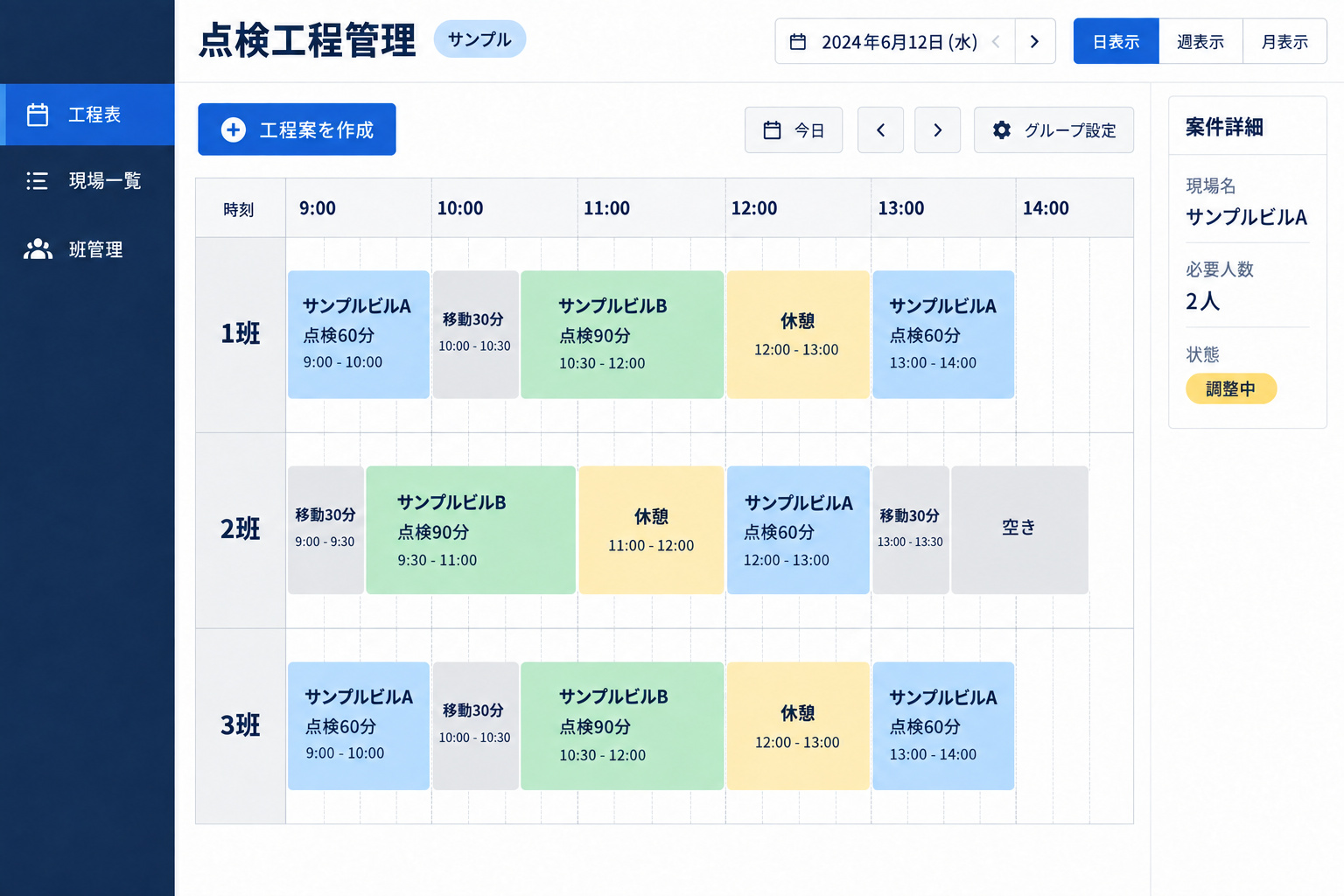
画面イメージ誰が、いつ、どの現場に向かうかを共有する
班を行、時間を列として配置を確認するイメージ。必要人数などの案件条件は、別の詳細欄で確認します。

班を行、時間を列として配置を確認するイメージ。必要人数などの案件条件は、別の詳細欄で確認します。

人員配置表の作成で起きやすい3つの課題

1.作成・変更に手間がかかる

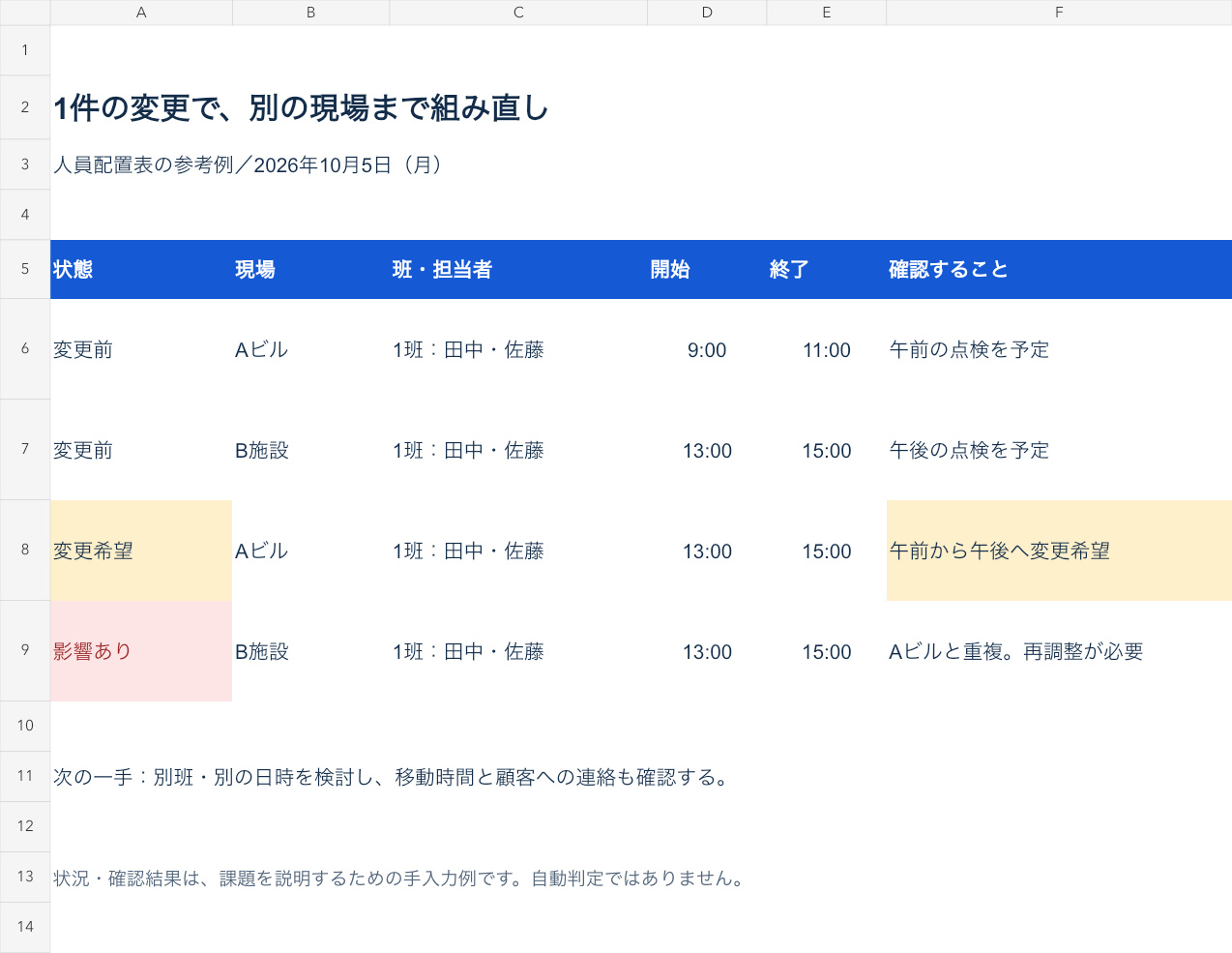
「1件の時間変更なのに、午後の予定を全部見直していませんか?」

午前9〜11時にAビル、午後13〜15時にB施設。同じ1班が回る予定を組んだ後、Aビルから「午後に変更してほしい」と連絡が入るケースです。

Excelの具体例 1変更希望が、次の現場に影響する
Aビルを午後へ変更すると、同じ1班のB施設と時間が重なる。

Aビルを午後へ変更すると、同じ1班のB施設と時間が重なる。

状況・確認結果は手入力の参考例です。

Aビルの時刻だけを13〜15時に直すと、B施設と重なります。別の班が対応できるか、B施設の時間を動かせるか、移動や準備に無理がないかまで確認が必要です。日付・時間の入力自体より、変更に伴う確認と連絡に手間がかかります。

改善のポイント: 変更希望をすぐ確定扱いにせず、影響する案件と班を洗い出します。候補を調整し、顧客・班へ連絡した後で確定版に反映しましょう。

2.配置ミス・条件の見落としが起きる

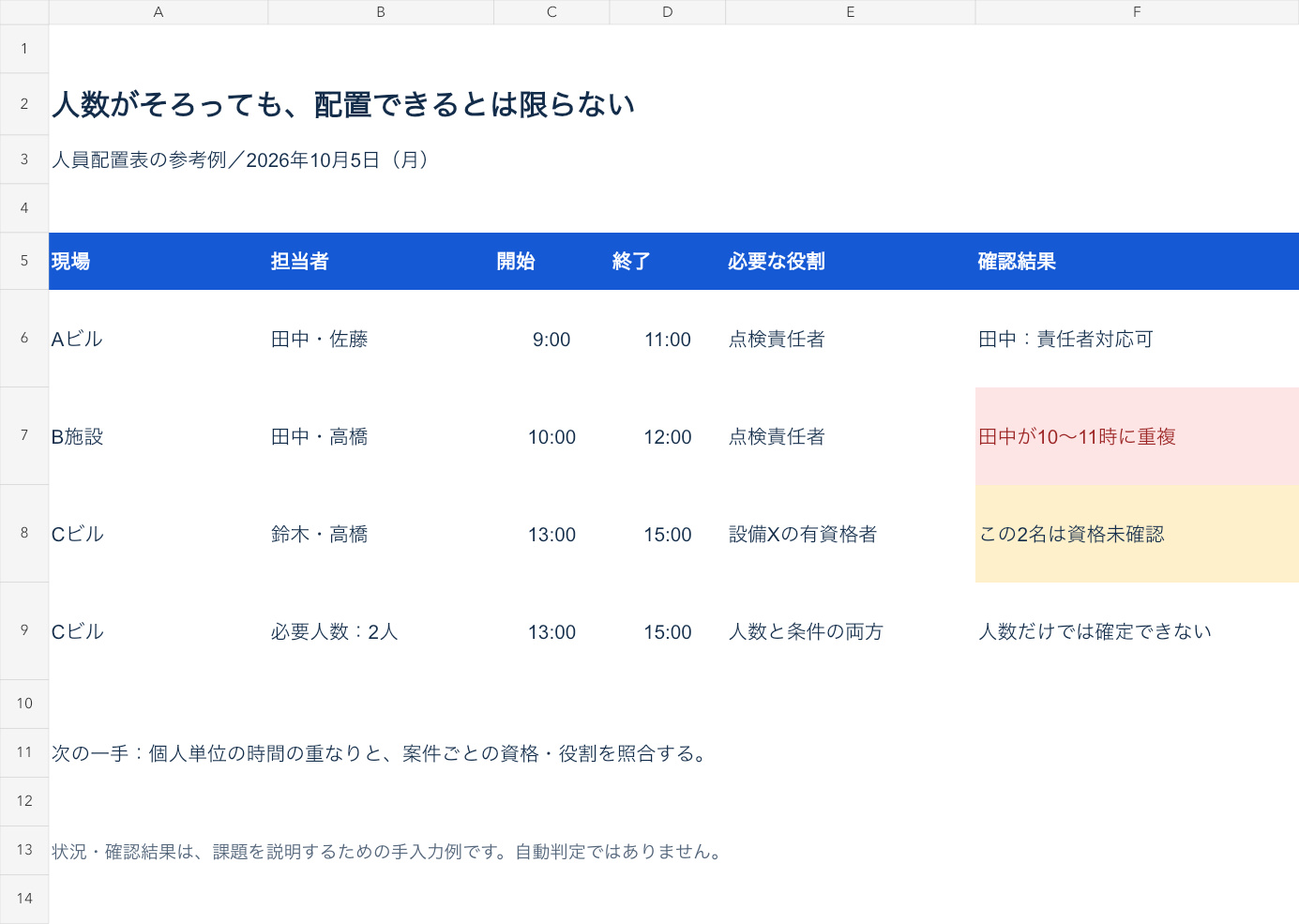
「2人配置できたから大丈夫、と思ったら対応できる人がいなかった。」

班名が異なっていても、構成員が重なっている場合があります。例では、田中さんをAビルの9〜11時とB施設の10〜12時に配置し、10〜11時が重複しています。

Excelの具体例 2人数だけでなく、担当者と条件を確認する
田中さんの時間重複と、Cビルの資格未確認を確認する。

田中さんの時間重複と、Cビルの資格未確認を確認する。

状況・確認結果は手入力の参考例です。

また、Cビルは必要人数の2人を配置していても、案件で必要な資格を持つか未確認です。人数がそろうことと、作業条件を満たすことは別です。「設備Xの有資格者」は、この例で設定した案件条件です。

改善のポイント: 班の空きだけでなく、個人ごとの時間帯と必要な資格・役割を照合します。情報が足りない場合は「要確認」として残し、条件を確認してから配置を確定します。

3.情報共有・引き継ぎが難しい

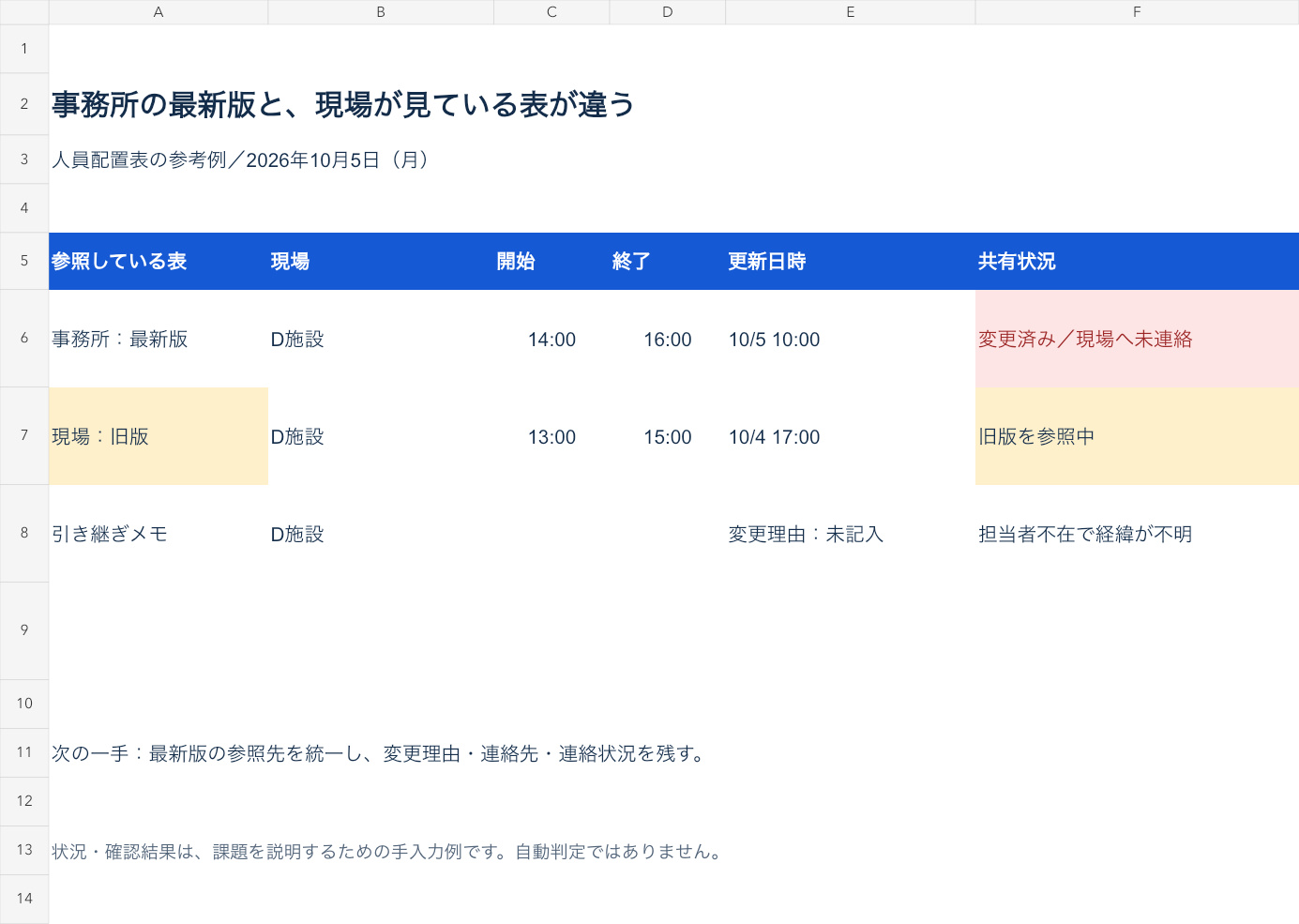
「事務所では14時に直したのに、現場は13時だと思っていた。」

D施設の点検開始を13時から14時に変更。事務所の表は更新したものの、現場への連絡が済んでおらず、現場担当者は前日に受け取った表を見ているケースです。

Excelの具体例 3事務所版と現場版の違いを確認する
D施設の開始時刻が14時と13時で異なり、変更の共有が終わっていない。

D施設の開始時刻が14時と13時で異なり、変更の共有が終わっていない。

状況・確認結果は手入力の参考例です。

どちらの表も一見すると通常の予定表です。更新日時や連絡状況がなければ、どちらが正しいか判断できません。さらに変更理由が残っていないと、担当者が不在の際、引き継いだ人は顧客とのやり取りから確認し直すことになります。

改善のポイント: 最新版の参照先を統一し、変更理由・更新者・更新日時・顧客と班への連絡状況を記録します。「表を修正した」と「関係者に伝わった」を分けて管理しましょう。

3つの例を自社の作業と照らし合わせると、負担が「変更の調整」「配置条件の確認」「情報共有」のどこに集中しているかを整理できます。ビジコンでは、現在の配置表と作成手順をもとに、工程作成のどの部分を支援できるか確認します。

ビジコンのAI点検・工程作成サービス

毎月の人員配置表、どこまで効率化できるか確認しませんか?

案件情報の整理や班割りの負担を伺い、AIで支援できる作業と、導入前に確認すべき条件を整理します。

自社の人員配置表について相談する →現在の作成手順と、特に困っている作業をお知らせください。個人名・顧客名を伏せた内容でも相談できます。

人員配置表に必要な項目とExcelの記入例

最初にそろえる項目

横軸を日付、縦軸を人や班にした表は、空き状況を見渡すのに適しています。ただし、1つのセルにすべての条件を詰め込むと更新しにくくなります。元になる案件一覧と、配置を見る表を分けて管理しましょう。

管理する情報主な項目確認する目的
案件一覧案件ID、現場名、住所、希望日時、作業時間、必要人数、必要な資格・役割どの条件を満たす人を配置するか
作業員一覧作業員ID、氏名、対応業務、資格・有効期限、勤務可能日時誰が対応できるか
班の構成班ID、作業員ID、適用日、班長などの役割その日の班に誰が含まれるか
配置データ日付、開始・終了、案件ID、作業員ID、状態いつ誰を割り当てたか
変更・連絡変更理由、更新者、更新日時、顧客・作業班への連絡状況最新の予定が伝わっているか

資格などの条件は、実際の作業内容に応じて確認します。この記事の項目だけで、個別業務の配置要件を満たせるという意味ではありません。

班別の人員配置表の記入例

班・構成員10月5日(月)10月6日(火)10月7日(水)
1班:田中・佐藤確定:9〜11時 Aビル/13〜15時 B施設仮:9〜12時 Cビル未配置:勤務可能
2班:鈴木・高橋確定:9〜12時 D施設確定:9〜11時 Eビル確定:9〜12時 F施設

これは2026年10月の架空の例です。簡略表では移動や準備を省略しています。実際に確定する際は、それらを含む工程を別途確認してください。「未配置」は人側の空きであり、仕事がすべて割り当て済みという意味ではありません。

未割当の案件も、別の一覧に残す

案件ID現場希望日時必要人数状態・次の対応
J-007Gビル10月7日 午前2人未割当:対応条件を満たす班を確認
J-008H施設10月6日 午後未確認要確認:作業範囲と必要人数を確認

配置表だけを見ると、まだ配置できていない案件が見えなくなることがあります。未割当・要確認の案件を残し、担当者と次の確認事項を決めておきましょう。

画面イメージ班別の配置を日付ごとに見渡す
班と日付を対応付けた配置表のイメージ。本文の架空の記入例とは別のサンプルです。

班と日付を対応付けた配置表のイメージ。本文の架空の記入例とは別のサンプルです。

説明用のサンプル画像です。実際の製品画面・動作仕様とは異なります。画像をクリックすると拡大できます。

人員配置表をExcelで作る5つの手順

1.対象期間と配置の単位を決める

まず、月間・週間・日次のどこまで管理するかを決めます。月間表では班の空きや案件量を確認し、日次表では開始・終了と移動を確認すると、目的が整理できます。日によって班員が変わる場合は、班名だけでなく当日の構成員を記録します。

2.案件と勤務可能な人を一覧にする

対象期間の案件を集め、希望日時・作業時間・必要人数をそろえます。作業員側では、休暇・研修・他業務の予定も確認します。分からない条件は空白のまま確定扱いにせず、「要確認」として残します。

3.条件の厳しい案件から配置する

日時が固定された案件、対応者が限られる案件などから検討します。余裕のある案件を先に埋めると、後から大きな組み替えが必要になることがあります。案件ごとに必須条件と調整できる条件を分けると、代替案を考えやすくなります。

4.重複・不足・移動時間を確認する

同じ人が複数の班に入っていないか、必要人数と役割がそろっているか、前の現場から到着できるかを確認します。例えば11時終了の現場から次の現場まで移動45分・準備15分なら、次の開始は早くても12時です。昼休憩が必要な工程なら、その時間も別に確保します。

5.仮予定を調整し、確定版を共有する

社内で配置できても、顧客との日時が未調整なら仮予定です。「仮」「確定」「要再調整」を分け、顧客と作業班の双方に伝わったことを確認します。配布する表には更新日時を付け、参照する最新版の場所を統一しましょう。

人員配置表の見落としを減らすExcelの工夫

入力用の一覧ではセル結合を避ける

1行を1件の配置データとし、日付・担当者・案件・状態を別の列にします。並べ替えや抽出をしやすい形にしておくと、担当者別・日付別の確認に使えます。日付や時刻も、文字列と日付形式を混在させないようにします。

状態は文字と色を併用する

状態の入力候補をそろえ、「確定」「仮」「要再調整」を色分けします。色だけに頼らず文字も表示すると、白黒印刷や色を見分けにくい環境でも確認できます。色は「人が確認すべき対象を見つける」ために使いましょう。

同じ日付だけでは、重複配置を判定できない

1日に複数の現場を回る業務では、同じ人が同日に2件あること自体は問題ではありません。時間帯が重なるか、移動・準備を含めて対応できるかが確認対象です。日付と氏名だけの件数チェックは注意喚起には使えても、配置可否の最終判断には不十分です。

人員配置表を急な欠員・日程変更に合わせて修正する方法

顧客から「午前の点検を午後に変えたい」と連絡が入った場合、日付や時間だけを書き換えて完了にしないことが大切です。

  1. 変更したい日時と、顧客との確定済みの約束を確認する。
  2. 当日の担当班と、その班が前後に訪問する現場を確認する。
  3. 同じ班で対応できるか、別の班が必要かを検討する。
  4. 新しい配置の人数・役割・移動時間を確認する。
  5. 顧客と作業班に連絡し、確定後に最新版へ反映する。

欠員の代替要員を配置するときも、空いていることだけを理由に選ばず、必要な対応条件を確認します。配置を外れた元の案件があれば、未割当の一覧へ戻します。

人員配置表をExcelで続けるか、システム化するか

案件や担当者が少なく、変更が限られているなら、Excelで運用ルールを整えることから始められます。一方、転記・組み替え・確認に毎回時間がかかる場合は、その作業を切り出して改善を検討しましょう。

困っていることまず見直すことシステムを検討するときの確認事項
別の表への転記が多い案件情報の管理元をそろえる入出力形式、既存データを使える範囲
誰を配置するか決められない必須条件と調整条件を整理する自社の条件に沿った配置案を扱えるか
変更の影響が分からない人・班・案件をIDで対応付ける影響する予定を確認できるか
担当者しか判断できない配置の理由と例外を残す人が修正し、確定できるか

比較する際は、単にカレンダーが見やすいかだけでなく、実際の案件を使って、仮予定・未割当・条件不足をどう扱うかを確認してください。

人員配置表をAIで効率的に作るには?

図でわかるAIを活用する3つのステップ
  1. 01
    条件を整理する

    案件と作業員の情報をそろえ、必須条件を明確にする

  2. 02
    配置案を作る

    対応する仕組みで案を作成し、未割当と理由も残す

  3. 03
    人が確認・確定する

    重複・資格・移動・顧客との約束を確認する

一般的な活用の流れです。利用するAI・システムによって対応範囲は異なります。

AIを活用すると、人員配置表を作る前の情報整理や、配置案の検討を支援できます。ポイントは、「条件を整理する」「配置案を作る」「人が確認・確定する」という流れを決めることです。

Excelのどの作業をAIに任せるかを決める

人員配置表の作成は、表に名前を入れるだけではありません。案件情報を転記し、担当できる人を探し、予定変更のたびに前後の現場を確認します。まずは、このうち手間のかかる作業を選び、AIに渡す情報と担当者が確認する内容を決めましょう。

今の作業AIに依頼する内容担当者が確認する内容
指示書からExcelへ転記する現場・希望日時・人数・作業時間を表に整理する原本との一致、読み取り漏れ
空いている担当者を探す勤務・資格・確定済み予定から候補を整理する資格の有効性、現場固有の条件
班割りの案を作る条件に沿って配置案と未割当一覧を作る時間の重複、移動・休憩、案件の漏れ
時間変更後の調整をする変更前後の差分と影響する案件を列挙する変更できる範囲、顧客・現場への連絡

現在のExcelを入力用・確認用として残す進め方もあります。ただし、Excelの取り込みや書き出しに対応するかは、利用するAIやシステムで確認が必要です。

1.案件情報と配置条件を整理する

画面構成案① 原本とAI読取結果を見比べる
左にPDFの原本、右に読み取った項目を並べる画面案です。転記内容を確認し、不足している移動時間などは「要確認」として残します。

左にPDFの原本、右に読み取った項目を並べる画面案です。転記内容を確認し、不足している移動時間などは「要確認」として残します。

作るとよい機能:PDF取込、項目抽出、原本との照合、修正、案件登録。

参考サイトをもとに作成した提案イメージです。実装済み機能や実際の処理結果を示すものではありません。クリックで拡大できます。

点検指示書や案件一覧から、現場名・希望日時・作業時間・必要人数などをそろえます。文書を読み取れるAIで抽出を補助し、担当者が原本と照合する使い方が考えられます。記載のない条件は推測で埋めず、「未確認」として残します。

作業員側は、勤務可能日時、対応業務、必要な資格・役割を整理します。「必ず守る条件」と「できれば満たしたい条件」を分けておくと、配置案を評価しやすくなります。

条件の種類点検・保守での例配置案での扱い
必ず守る条件勤務可能日時、必要人数、業務に必要な資格、確定した訪問時間満たせなければ配置せず、未割当として理由を残す
できれば満たしたい条件移動を短くする、作業負荷の偏りを減らす、前回担当者を優先する優先順位を決め、案を比較する
未確認の条件所要時間が不明、顧客希望日時が未確定確認事項として分け、確定扱いにしない

2.条件に沿った配置案を作成する

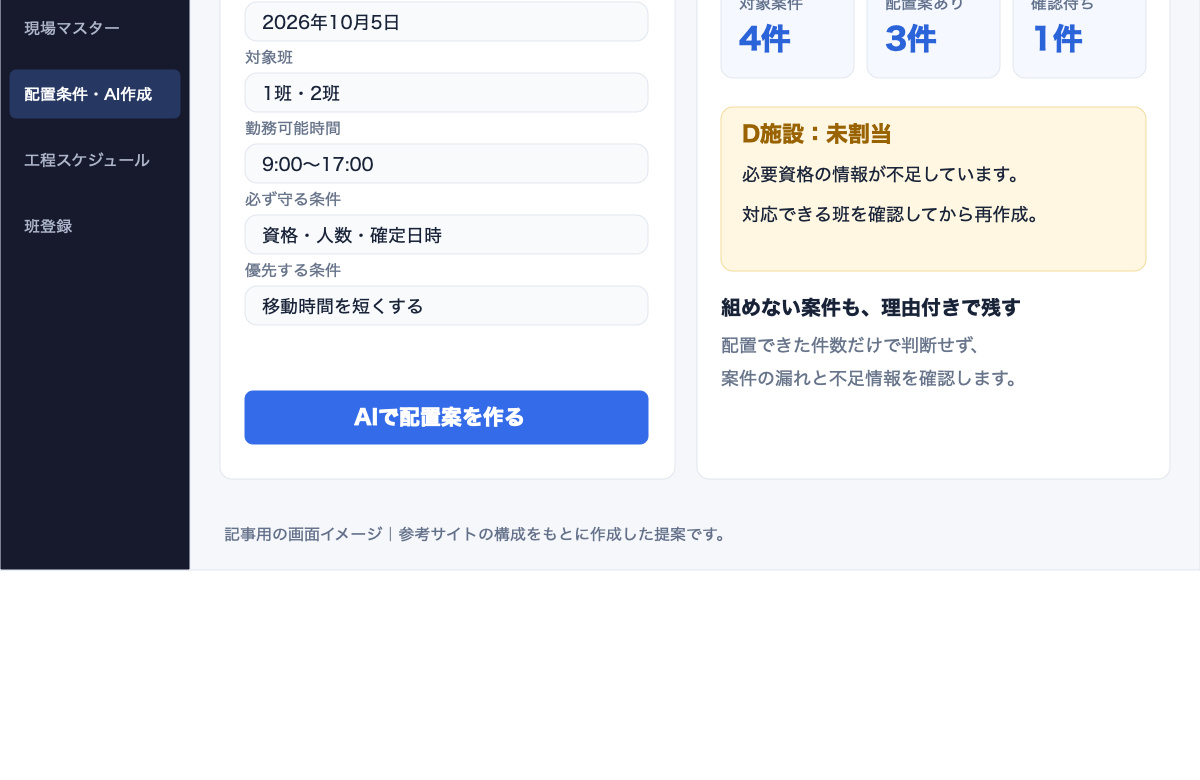
画面構成案② 条件を指定して、配置案と未割当を確認する
対象日・班・勤務時間・資格などを指定し、配置案を作る画面案です。4件のうち3件に案があり、D施設は資格情報が不足しているため確認待ち、という例を示しています。

対象日・班・勤務時間・資格などを指定し、配置案を作る画面案です。4件のうち3件に案があり、D施設は資格情報が不足しているため確認待ち、という例を示しています。

作るとよい機能:班・資格マスター、必須条件と優先条件の設定、配置案の作成、未割当理由の表示。

参考サイトをもとに作成した提案イメージです。実装済み機能や実際の処理結果を示すものではありません。クリックで拡大できます。

少数の架空案件であれば、生成AIに表形式のたたき台を依頼し、条件の抜けや確認事項を洗い出すところから始められます。依頼時は、入力データ、守る条件、出力する列を明示します。

依頼文の例:以下の架空の案件一覧と作業員一覧から、人員配置表の案を作成してください。出力は「日付・開始・終了・現場・担当者・割当理由・確認事項」の列にしてください。勤務可能日時・必要人数・必要資格・確定した訪問時間を守り、同じ人を重なる時間帯に配置しないでください。移動時間は入力済みの値だけを使い、不明な条件は推測しないでください。割り当てられない案件は、理由を付けて別表に残してください。

生成AIの出力が、すべての条件を満たすとは限りません。多くの案件や複雑な条件を継続して扱う場合は、条件を計算して割り当てる専用の仕組みと組み合わせる方法があります。例えばGoogleの勤務計画向け技術資料でも、スキルや勤務条件、必要人数などを設定する方式が説明されています。参考:Googleの勤務計画に関する技術資料

具体例:3件の点検案件から配置案を作る

例えば、午前と午後に3件の点検がある場合を考えます。案件表と班の条件を別々に整理してから、配置案の作成を依頼します。

入力する案件表の例

現場訪問時間必要人数必要条件
Aビル9:00〜11:002人設備Xの有資格者を1人含む
B施設10:00〜12:002人設備Xの有資格者を1人含む
Cビル13:00〜15:002人設備Xの有資格者を1人含む

入力する班の条件の例

班人数・資格勤務可能時間確定済みの予定
1班2人・設備Xの有資格者1人9:00〜17:00なし
2班2人・設備Xの有資格者1人9:00〜17:00なし

この例では、1班のAビルからCビルまでの移動を30分、Cビルの準備を15分、昼休憩を60分と入力します。最初の現場には開始前に到着でき、前後にほかの予定がない条件とします。

配置案の見本

班午前の配置移動・休憩・準備午後の配置
1班Aビル 9:00〜11:00移動11:00〜11:30/休憩11:30〜12:30/準備12:30〜12:45Cビル 13:00〜15:00
2班B施設 10:00〜12:00午後の割当なし未割当の時間として残す

この表は配置案の説明用の見本です。実際のAI出力や導入実績ではありません。AビルとB施設は時間が重なるため別の班に分け、Cビルには移動・休憩・準備の時間を確保できる1班を割り当てています。

Aビルが「13:00〜15:00へ変更」になった場合は、1班のCビルと重なります。AIには、まず重複する案件を特定させ、そのうえで2班の移動時間や休憩を確認する、または顧客と時間を再調整する、といった候補を整理させます。B施設からCビルへの移動時間が未入力なら、2班へ変更できると決めつけず、確認待ちにします。

変更時の指示例:Aビルの時間を13:00〜15:00に変更した場合、元の人員配置表で影響する案件を抽出してください。「変更対象・重複する予定・調整候補・不足情報・連絡先の役割」を表にしてください。変更対象以外の確定予定は維持し、組み替えが必要な場合は別案として示してください。移動時間などが不明な案は、確定案に含めないでください。

3.担当者が確認・修正して確定する

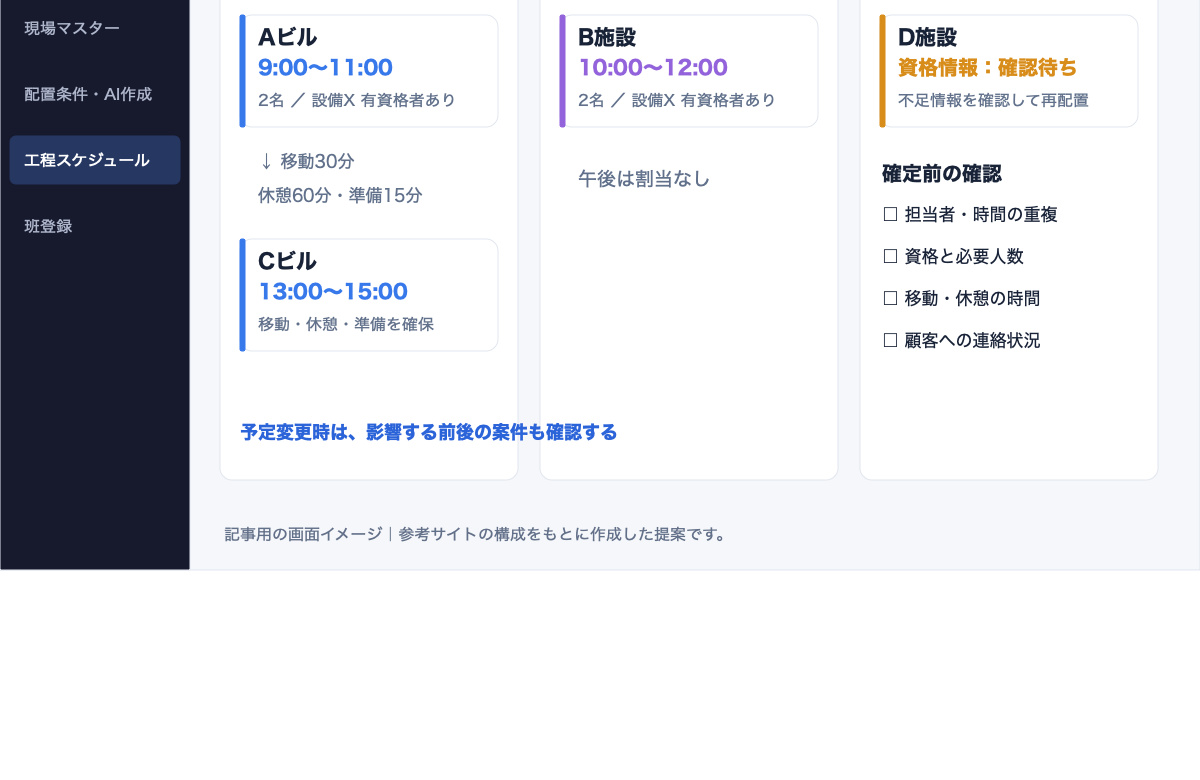
画面構成案③ 班別の予定を見ながら、担当者が調整する
参考サイトの班別カード表示を生かした画面案です。点検の間に移動・休憩・準備を表示し、未割当を別の列に残すことで、確定前に確認する対象を見つけやすくします。

参考サイトの班別カード表示を生かした画面案です。点検の間に移動・休憩・準備を表示し、未割当を別の列に残すことで、確定前に確認する対象を見つけやすくします。

作るとよい機能:班別の日次・週次表示、配置変更、重複・条件チェック、変更履歴、確認後のCSV出力。

参考サイトをもとに作成した提案イメージです。実装済み機能や実際の処理結果を示すものではありません。クリックで拡大できます。

配置案は、案件の漏れ、担当者の重複、資格・人数、移動・準備・休憩、顧客との約束の順に確認します。「条件を満たしています」というAIの説明だけで確定せず、元データと突き合わせます。確認済みの計算式や専用システムのチェックを併用すると、確認方法をそろえやすくなります。

例えば、Aビルの作業が11時終了、B施設の開始が11時30分、移動が45分なら、同じ班は開始時刻に間に合いません。別の班への変更か、顧客との開始時刻の再調整が必要です。こうした修正後も、変更した案件だけでなく、影響を受ける前後の予定を確認します。

小さく試し、確認作業も含めて効果を測る

まずは1班・1週間など範囲を限定し、現状の方法と比較しましょう。「情報整理」「配置案の作成」「確認・修正」「変更対応」にかかった時間を記録すると、実際にどの作業が軽くなったか分かります。案が早く出ても、修正に時間がかかれば、その原因となる入力条件やルールを見直します。

社内で利用できるAIと入力可能な情報を確認し、試行では個人名や顧客情報を仮のIDに置き換える方法もあります。実際の勤務・案件情報を扱う段階では、社内の情報管理ルールに沿った環境で運用してください。

人員配置表の改善を上司に提案するには?課題とROIのまとめ方

人員配置表の改善を提案するときは、「便利になる」という説明に加え、現在の負担、改善後の効果、導入に必要な費用をそろえると判断しやすくなります。「課題を数字にする」「費用対効果を比較する」「小さく試す計画を示す」の3つにまとめましょう。

1.現状の課題を数字にする

作成担当者だけでなく、確認する上司や連絡を受ける現場の作業も整理します。同じ作業時間を重複して数えないように、担当と作業範囲を決めて計測してください。

整理する項目確認する数字・事実社内提案で伝えること
作成の負担案件整理・転記・班割りにかかる月間時間どの作業を改善するか
変更・確認の負担再配置、重複確認、連絡にかかる時間変更時にも効果が見込めるか
ミスや手戻り配置漏れ・二重配置・連絡漏れの件数と対応時間品質面で何を改善したいか
属人化配置の理由を説明できる人、代行できる人の数不在時にも運用できるか
対象範囲拠点数・案件数・作業員数・班数どの範囲で費用対効果を測るか

繁忙期と通常月で負担が異なる場合は、分けて記録します。「毎月大変」という印象だけでなく、実際の作業記録をもとに提案すると、導入後も同じ基準で比較できます。

2.工数削減と、対応件数の増加を分けて評価する

人員配置表の改善は、管理業務を減らすだけでなく、現場で対応できる件数を増やすことにもつながります。 移動・待機や予定の空きを減らし、勤務時間内で点検・修理に使える時間を確保できれば、追加の受注に対応しやすくなります。労働時間を延ばすのではなく、同じ勤務時間で対応できる仕事を増やす考え方です。

効果改善の例評価する数字
管理工数の削減転記・班割り・再調整を短縮する作成・確認時間、実際に減った残業代・外注費
現場の対応力向上移動・待機を減らし、訪問の空きを埋める点検に使える班時間、追加対応可能件数
売上・利益の増加断っていた依頼や追加点検を受注する追加完了件数、追加売上、追加費用控除後の利益

管理担当者の空き時間が、そのまま現場の作業時間になるわけではありません。管理工数と現場の班時間は別々に測ります。また、短い空き時間が各日に散らばっているだけでは、新しい案件を入れられない場合があります。資格・エリア・訪問時間・休憩を守って、実際に追加配置できるかを確認します。

売上アップをROIに反映する計算方法

追加対応可能件数 = 追加配置に使える班時間 ÷ 1件に必要な班時間(作業・移動・準備を含む)
追加売上 = 実際に追加受注・完了できる件数 × 1件当たりの売上
追加利益 = 追加売上 − 追加案件に伴う材料費・外注費・交通費・追加人件費など

ROIには、売上全額ではなく追加費用を差し引いた利益を使います。既存案件を翌月から前倒ししただけの場合は、そのまま年間売上の増加とは数えません。追加需要と受注可能性があるかも確認しましょう。

仮の条件で追加受注の効果を整理する例

次は、10班で巡回する会社を想定した説明用の仮定です。サービス料金や導入実績ではありません。「班時間」は班全体の稼働時間で、2人班の1時間を2時間と数える人時とは区別します。

項目仮の条件・計算
追加配置に使える時間10班 × 1日0.5時間 × 月20日 = 月100班時間
追加1件に必要な時間作業・移動・準備を含め2.5班時間
追加対応可能件数100 ÷ 2.5 = 月40件
追加受注・完了の見込み40件の80% = 月32件と仮定
追加売上32件 × 1件5万円 = 月160万円
追加案件に伴う費用月80万円と仮定
追加利益160万円 − 80万円 = 月80万円
別の根拠で確認する管理側の支出削減現場の追加利益と重複しない残業代・外注費が月10万円減ると仮定

この条件が12か月続けば、年間効果は(追加利益80万円+支出削減10万円)×12か月=1,080万円です。これは導入・運用費を差し引く前の仮の効果で、実際の利益増加やROIを保証するものではありません。

追加受注・完了が月16件なら、同じ単価と追加費用率では追加利益が月40万円となり、管理側の支出削減を含めた年間効果は600万円です。追加受注がなければ、管理側の支出削減だけで年間120万円となります。自社の需要と配置可能な時間に置き換え、見積額と比較します。

自社の条件と見積額でROIを計算する

費用対効果は、自社の実測値と見積額で試算します。 まず対象拠点・班・案件数と評価期間をそろえ、効果と費用を同じ範囲で比較します。

入力する項目自社で確認する値
年間効果 A実際に減る残業代・外注費などの支出削減+追加案件の費用を差し引いた利益
導入・準備費 B見積書の初期費用、データ整備、連携・開発、社内準備など。一括費用と重複させない
年間運用費 C見積書の継続費用、保守、外部サービス、社内の確認・運用費などを月別に合計

初年度の差引効果 = A −(B+C)
初年度ROI ={A −(B+C)}÷(B+C)×100(総費用が0の場合は、この式では算出しません)

費用が未確定の段階ではROIや回収期間を確定させず、見積額を入力して比較します。効果が想定の半分のケース、追加受注がないケース、段階導入で効果が出始める月が遅れるケースも確認しましょう。

削減時間の人件費換算は、実際の支出削減と分けて示します。同じ時間を支出削減と追加利益の両方に計上せず、社内工数の金額換算を費用に含めた場合も、現金収支とは区別します。稼働月数・費用の発生月・立ち上げ期間をそろえて評価してください。

3.小さく試す計画と判断基準を示す

最初から全拠点へ広げるより、1拠点・1班など対象を決めて、導入前後を比較する提案にすると検証しやすくなります。月間の配置業務なら、少なくとも一巡の作成・変更対応を含む期間を設定しましょう。

検証すること比較方法実施前に決めること
作業時間情報整理・作成・確認・変更・連絡の合計時間対象業務と目標削減時間
追加対応・売上追加完了件数、追加売上、追加費用控除後の利益追加需要、単価、費用、前倒し案件の除外方法
配置の品質未割当、重複、条件違反、手戻りの件数許容できない問題と確認方法
運用のしやすさ現場への共有、代行者による修正、変更履歴の確認誰が試し、誰が評価するか
継続する価値実測した効果と継続費用の比較継続・改善・見送りの判断基準

案件数や難しさが異なる期間を比べる場合は、総時間に加えて案件1件当たりの時間も確認します。まず実測で見込みを更新し、それから他拠点への展開を判断しましょう。

ビジコンのAI点検・工程作成サービス

社内提案の前に、効果を見込める業務を整理しませんか?

案件数・班数・作成時間をもとに、改善の対象と費用対効果を検討するための条件を一緒に整理します。

自社の人員配置表について相談する →現在の作成手順と、特に困っている作業をお知らせください。個人名・顧客名を伏せた内容でも相談できます。

サービスの対応範囲・費用について
ビジコンのAI点検・工程作成サービスについては、対象業務、案件数・拠点数、既存データ、必要な連携・開発の範囲を整理し、具体的な対応範囲と費用を相談時にご確認ください。記事内の数値例は考え方を説明するための仮定であり、サービス料金や導入効果を示すものではありません。
CONTACT

お問い合わせ・資料請求

ご質問・ご相談などお気軽にお問い合わせくださいませ。